 Cách Reset Camera FPT Đúng Cách, Đơn Giản Tại Nhà
Khi thiết bị giám sát gặp tình trạng mất kết nối Wi-Fi, hiển thị ngoại tuyến (Offline) hoặc bạn vừa thay đổi mật khẩu mạng Internet trong nhà, việc nắm rõ cách reset Camera FPT sẽ giúp bạn tự khôi phục kết nối và thiết lập lại hệ thống chỉ trong vài phút mà không cần chờ thợ kỹ thuật.
Bài viết dưới đây sẽ hướng dẫn chi tiết từng bước xác định vị trí nút Reset trên các dòng Camera FPT Play 4 và IQ4S, cách đọc tín hiệu đèn LED, thao tác kết nối lại trên ứng dụng FPT Life cũng như cách xử lý an toàn khi gặp thông báo "Camera đã có người sở hữu".
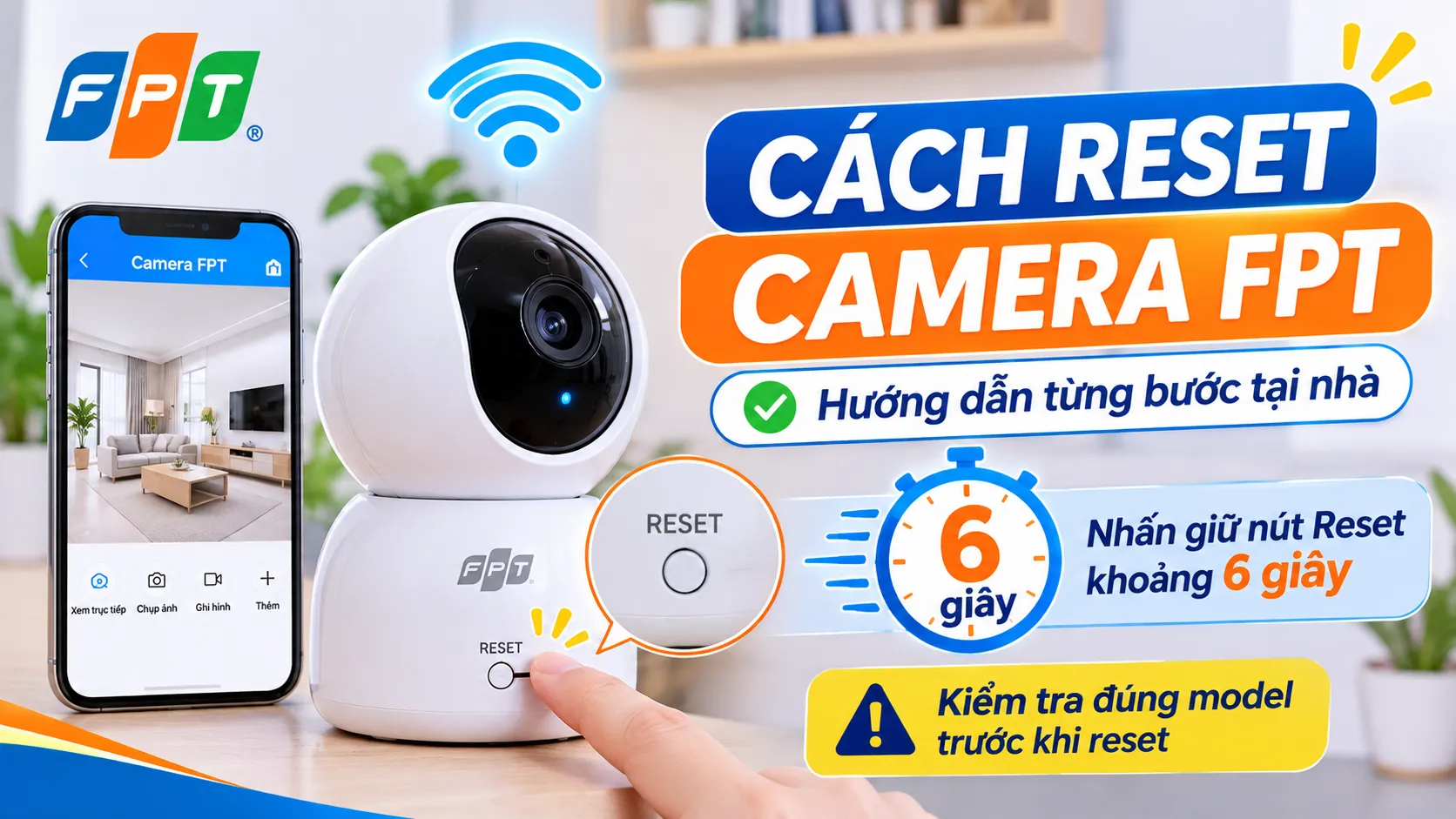
Thao tác reset giúp đưa thiết bị về trạng thái cài đặt mạng ban đầu để sẵn sàng thiết lập lại kết nối mới. Bạn chỉ nên thực hiện cách reset Camera FPT khi các biện pháp kiểm tra thông thường không mang lại hiệu quả, cụ thể trong 5 tình huống sau:
Lưu ý quan trọng: Trước khi bấm nút Reset, hãy thử khởi động lại (Restart) bằng cách rút phích cắm nguồn điện của camera khoảng 15 – 30 giây rồi cắm lại. Khởi động lại không làm mất cấu hình cũ, còn Reset sẽ yêu cầu bạn phải cài đặt lại kết nối mạng từ đầu. Nếu camera vẫn đang chạy ổn định, bạn không cần reset định kỳ.
Để tránh người dùng bấm nhầm trong quá trình sử dụng cũng như đảm bảo khả năng kháng nước, kháng bụi, nhà sản xuất đã bố trí nút đặt lại Wi-Fi ở các vị trí kín đáo tùy theo từng dòng máy:
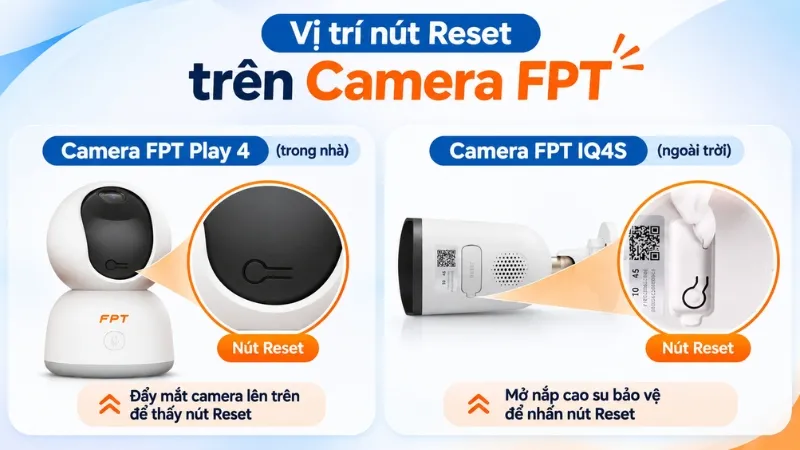
(Cảnh báo an toàn: Nếu Camera IQ4S được gắn ở vị trí cao ngoài trời, hãy sử dụng thang chắc chắn để tiếp cận an toàn. Tuyệt đối không dùng vật sắc nhọn chọc mạnh hoặc tự ý tháo rời các gioăng chống nước trên thân máy).
Bước 1: Kiểm tra nguồn điện Đảm bảo camera đang được cắm điện và có tín hiệu hoạt động. Tuyệt đối không rút dây nguồn giữa chừng khi thiết bị đang xử lý lệnh reset.
Bước 2: Tiếp cận nút Reset
Bước 3: Nhấn và giữ nút Reset khoảng 6 giây Dùng tay (hoặc que mềm) nhấn giữ liên tục nút Reset trong khoảng 6 giây trong lúc camera đang có điện. Khi thấy đèn LED báo hiệu xác nhận đã nhận lệnh đặt lại Wi-Fi, bạn thả tay ra ngay.
Bước 4: Chờ thiết bị khởi động lại Đợi camera tự xử lý và chuyển sang chế độ chờ kết nối mới. Không bấm nút Reset nhiều lần liên tiếp trong lúc này. (Với dòng IQ4S, nhớ ấn chặt nắp cao su bảo vệ lại như ban đầu).
Bước 5: Đọc tín hiệu đèn trắng để xác định chế độ kết nối Quan sát trạng thái đèn LED màu trắng trên thân camera:
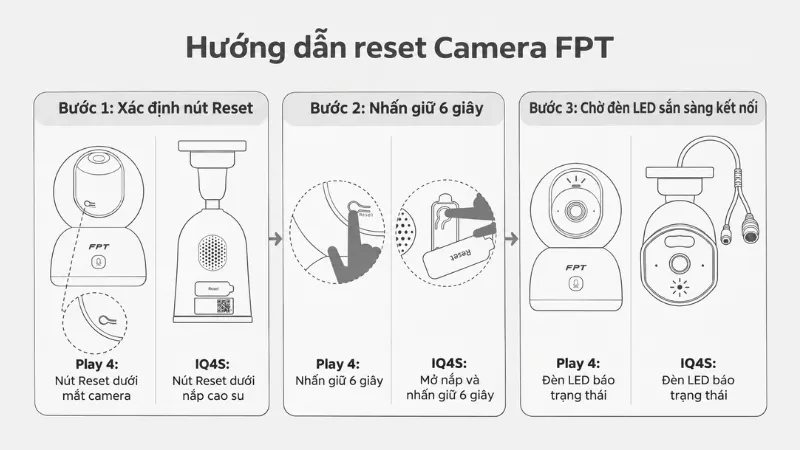
(Nếu camera không có phản hồi tín hiệu đèn sau khi giữ nút, hãy kiểm tra lại bộ nguồn và liên hệ tổng đài kỹ thuật FPT 1900 6600 để được hỗ trợ).
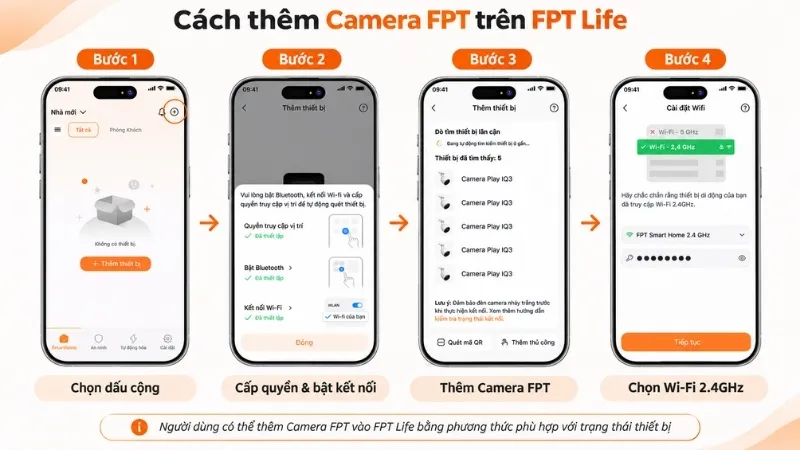
Ngay khi đèn báo chuyển sang trạng thái sẵn sàng kết nối, bạn thực hiện 5 bước sau để đưa camera hoạt động trở lại trên điện thoại:
Bước 1: Mở ứng dụng FPT Life, đăng nhập bằng tài khoản FPT ID. Tại màn hình Trang chủ, nhấn vào biểu tượng dấu cộng (+) ở góc màn hình để thêm thiết bị.
Bước 2: Chọn 1 trong 3 phương thức thêm camera tương ứng với trạng thái đèn báo:
Bước 3: Đưa điện thoại lại gần camera, chọn đúng thiết bị hệ thống tìm thấy hoặc đưa khung camera điện thoại quét tem mã QR dán trên thân máy.
Bước 4: Chọn mạng Wi-Fi (băng tần 2.4GHz) của gia đình, nhập chính xác mật khẩu Wi-Fi và chờ ứng dụng hoàn tất quá trình đồng bộ (nên đặt camera ở gần cục Modem trong lúc cài đặt để sóng ổn định nhất).
Bước 5: Sau khi kết nối thành công, mở khung hình trực tiếp (Live view) để kiểm tra độ nét, tính năng xoay góc (trên Play 4), cảnh báo chuyển động AI, khả năng xem lại video trên Cloud và thiết lập chia sẻ quyền xem cho người thân nếu cần.
Một trong những tình huống khiến nhiều người dùng bối rối khi cài đặt lại là màn hình ứng dụng báo "Camera này đã có người sở hữu".
Bạn cần lưu ý: Thao tác nhấn nút Reset vật lý chỉ đặt lại kết nối Wi-Fi, KHÔNG xóa quyền sở hữu tài khoản trên hệ thống máy chủ FPT. Đây là cơ chế bảo mật chống trộm nhằm ngăn người lạ tháo camera nhà bạn đi reset để sử dụng trái phép.
Để xử lý triệt để tình trạng này, bạn thực hiện theo 2 trường hợp sau:
Áp dụng khi camera từng được đăng ký bằng số điện thoại của người thân trong gia đình, số điện thoại cũ của bạn hoặc bạn mua lại từ người quen:
Nếu bạn không thể đăng nhập số điện thoại cũ, hãy liên hệ trực tiếp tổng đài FPT Telecom 1900 6600 để yêu cầu hỗ trợ xác minh. Bạn cần chuẩn bị sẵn các thông tin chứng minh quyền sở hữu hợp pháp gồm:
Cảnh báo: Tuyệt đối không tải các phần mềm hay sử dụng dịch vụ không rõ nguồn gốc quảng cáo "bẻ khóa, xóa chủ sở hữu Camera FPT". Các cách này không thể gỡ liên kết trên máy chủ đám mây mà còn tiềm ẩn nguy cơ làm hỏng phần cứng và đánh cắp dữ liệu cá nhân.
Nếu bạn đang cần trang bị thêm mắt camera giám sát cho cổng nhà, sân vườn hoặc phòng ngủ, hệ sinh thái Camera AI FPT kết hợp lưu trữ Cloud bảo mật là giải pháp an ninh chủ động, bền bỉ và dễ quản lý nhất hiện nay:
6.1. Bảng giá thiết bị Camera AI FPT đơn lẻ
|
Tên sản phẩm |
Giá tham khảo (Từ) |
Thông số kỹ thuật & Tính năng nổi bật |
|
Camera Play 4 (Trong nhà) |
500.000đ |
• Độ phân giải: 3MP (2K sắc nét) • Góc xoay: Ngang 315°, dọc 75° • Hồng ngoại: 10m (LED không màu, dịu mắt ban đêm) • AI thông minh: Phát hiện người, chuyển động và tiếng trẻ khóc • Âm thanh & Cảnh báo: Đàm thoại hai chiều, nút gọi khẩn cấp, loa hú • Lưu trữ: Cloud bảo mật |
|
Camera IQ 4S (Ngoài trời) |
500.000đ |
• Độ phân giải: 3MP (2K sắc nét) • Kháng nước & bụi: Chuẩn IP67 chịu nắng mư • Hồng ngoại & Ban đêm: Hồng ngoại 30m + Đèn rọi Floodlight LED có màu • AI thông minh: Phát hiện người, phương tiện và cảnh báo chủ động • Âm thanh & Cảnh báo: Đàm thoại hai chiều, đèn rọi + còi hú • Lưu trữ: Cloud bảo mật |
6.2. Bảng giá Combo 3 Camera AI FPT tiết kiệm
|
Gói sản phẩm Combo |
Giá trọn bộ (Từ) |
Không gian & Nhu cầu sử dụng phù hợp |
|
Combo 3 Camera (1 Trong nhà - 2 Ngoài trời) |
1.500.000đ |
• Nhà phố, biệt thự mini, căn hộ nhiều mặt thoáng. • Ưu tiên bảo vệ vòng ngoài nhưng vẫn cần 1 mắt quan sát bên trong. • Người thường xuyên đi xa, cần nhận cảnh báo chuyển động tức thì. |
|
Combo 3 Camera (2 Trong nhà - 1 Ngoài trời) |
1.500.000đ |
• Căn hộ 2 phòng, nhà 1 – 2 tầng có người lớn tuổi, trẻ nhỏ, thú cưng. • Ưu tiên theo dõi sát sao không gian sinh hoạt bên trong kết hợp canh giữ cửa cổng. |
|
Combo 3 Camera Ngoài Trời (3 chiếc IQ 4S) |
1.500.000đ |
• Nhà phố nhiều mặt tiếp cận, biệt thự có sân vườn, ban công, hành lang mở. • Cơ sở kinh doanh, cửa hàng, nhà kho, văn phòng nhỏ cần bảo vệ từ vòng ngoài. |
|
Combo 3 Camera Trong Nhà (3 chiếc Play 4) |
1.500.000đ |
• Căn hộ 2 – 3 phòng ngủ, nhà 1 – 2 tầng cần giám sát toàn bộ các phòng bên trong. • Gia đình có trẻ em, người già hoặc làm việc tại nhà. |
(Lưu ý: Bảng giá tham khảo trên được cập nhật từ công bố ngày 19/04/2026, đã bao gồm thuế VAT nhưng chưa bao gồm phí lắp đặt và gói lưu trữ Cloud. Mức giá thực tế có thể thay đổi theo khu vực và chương trình ưu đãi tại thời điểm đăng ký).
Bạn đang có nhu cầu tham khảo dịch vụ camera FPT vui lòng liên hệ hotline 098.6666.348 hoặc để lại thông tin dưới đây
1. Thực hiện reset Camera FPT có làm mất hết dữ liệu video trên Cloud không?
2. Nhấn nút reset Camera FPT có tự động xóa tài khoản chủ sở hữu cũ không?
3. Cần nhấn giữ nút reset Camera FPT trong bao lâu là chuẩn nhất?
Hy vọng hướng dẫn chi tiết trên đã giúp bạn tự tin thực hiện cách reset Camera FPT ngay tại nhà một cách an toàn và chính xác. Nếu cần hỗ trợ kỹ thuật 24/7 hoặc muốn đăng ký gói Combo Internet WiFi 6 + Camera AI FPT để nhận ưu đãi miễn phí 12 tháng lưu trữ Cloud, quý khách hãy truy cập ngay website https://fpttelecom.net.vn/ hoặc liên hệ tổng đài 098.6666.348 !
 HƯỚNG DẪN
 ĐĂNG KÝ NGAY

Sau hơn một thập kỷ thống trị thị trường game thế giới mở của Grand Theft Auto V, Rockstar Games đã chính thức tạo nên...

Ngày 18/11/2026, tại lễ công bố và trao giải Vietnam Top 10 Tech & Map 2026 do Hiệp hội Phần mềm và Dịch vụ Công...
Để thiết bị Camera an ninh có thể lưu trữ video liên tục và giúp bạn dễ dàng tua xem lại lịch sử ghi hình...




 Điểm giao dịch
 Đăng nhập


Đánh giá sản phẩm