 Chi tiết hướng dẫn sử dụng điều khiển truyền hình FPT
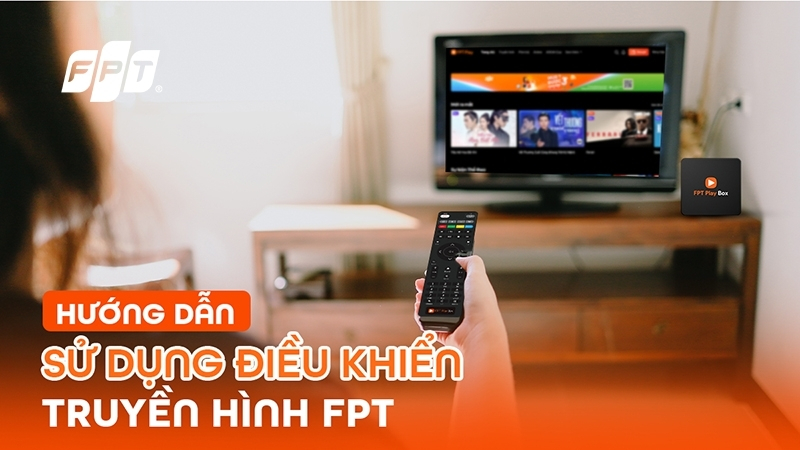
Hướng dẫn sử dụng điều khiển truyền hình FPT là thông tin cần thiết cho những ai mới bắt đầu sử dụng dịch vụ truyền hình FPT. Bài viết này sẽ giúp bạn làm quen với các nút bấm và chức năng cơ bản một cách nhanh chóng, qua đó tận hưởng trọn vẹn trải nghiệm giải trí trên FPT Play Box.
Bùng nổ giải trí tại gia cùng Internet FPT: Khách hàng đăng ký mới Combo Internet - Truyền hình V.VIP trong tháng 10/2026 sẽ nhận ngay đặc quyền trợ giá 100% công lắp đặt Camera AI giám sát và gói Cloud siêu bảo mật chỉ từ 10.000đ/tháng.
Để có thể dễ dàng sử dụng điều khiển truyền hình, trước hết người dùng cần nắm rõ các nút bấm và chức năng cụ thể:
Bật/Tắt FPT Play Box: Dùng để bật hoặc tắt thiết bị.
Chức năng mở rộng: Mở ra các tùy chọn bổ sung như cài đặt, danh sách kênh yêu thích,...
Trở lại màn hình trước/Thoát ra: Quay lại màn hình trước đó hoặc thoát khỏi một menu đang xem.
Xác nhận thao tác chọn kênh (OK): Xác nhận lựa chọn khi đã điều hướng đến mục mong muốn.
Điều khiển giọng nói: Kích hoạt tính năng điều khiển bằng giọng nói để tìm kiếm nội dung, ra lệnh chuyển kênh,..
Chuyển kênh (mũi tên lên/xuống): Di chuyển giữa các kênh.
Tắt âm thanh: Tắt hoặc bật âm thanh trên tivi.
Tính năng sao chép bật - tắt tivi (SET): Sao chép các nút của điều khiển tivi chính sang thiết bị FPT Play Box.
Trở về màn hình chính: Quay trở lại giao diện ban đầu.
Chuyển kênh/điều khiển con trỏ: Chuyển kênh hoặc hoặc vùng chọn theo chiều dọc/ngang trên giao diện.
Tăng giảm âm lượng: Điều chỉnh âm lượng to hoặc nhỏ.
Các phím số để chọn kênh: Nhập trực tiếp số kênh vào các phím số.
Xóa ký tự: Sử dụng để xóa ký tự khi nhập sai số kênh.

💡 Mẹo nhỏ: Bạn đã có FPT Play Box - hãy để mạng cáp quang FPT Wi-Fi 6 nâng tầm trải nghiệm. Băng thông ổn định giúp remote nhạy hơn, tìm kiếm giọng nói chính xác tức thì và chuyển kênh không hề có độ trễ.
Điều khiển giọng nói là một tính năng tuyệt vời trên FPT Play Box, giúp người dùng tìm kiếm nội dung cực nhanh chóng và tiện lợi.

Lưu ý trước khi thực hiện:
Đảm bảo điều khiển và FPT Play Box đã được bật.
Điều khiển cần được kết nối Bluetooth với FPT Play Box trước khi cài đặt tính năng giọng nói.
Cách thực hiện:
Tại màn hình Trang chủ, chọn mục Cài đặt để mở giao diện quản lý các tính năng.
Nhấn vào Bluetooth để truy cập các tùy chọn kết nối không dây. Đây là bước cần thiết để kết nối điều khiển qua Bluetooth.
Chọn Thêm phụ kiện để bắt đầu tìm kiếm các thiết bị phát Bluetooth khả dụng trong phạm vi kết nối. Tại đây, hãy đảm bảo điều khiển FPT Play Box đã được bật.
Nhấn và giữ đồng thời hai nút OK và nút Giảm âm lượng (-) trên remote cho đến khi quá trình ghép nối bắt đầu.
Trên màn hình lúc này danh sách thiết bị khả dụng sẽ được hiển thị. Chọn Remote FPT Play Box, để thực hiện kết nối Bluetooth giữa điều khiển và tivi. Thao tác thành công khi màn hình tivi thông báo “Đã ghép nối”.
Bắt đầu sử dụng tính năng bằng cách nhấn và giữ phím Điều khiển giọng nói trên điều khiển.
Lưu ý: Trong trường hợp không thể kết nối giọng nói trên điều khiển FPT Play Box, bạn có thể khắc phục bằng cách sau:
Vào phần Cài đặt > chọn Bluetooth.
Nhấn vào Remote FPT Play Box (đã kết nối) > chọn Bỏ ghép nối.
Thực hiện kết nối lại một lần nữa như hướng dẫn phía trên.
Trong quá trình sử dụng dịch vụ truyền hình thông minh qua thiết bị FPT Play Box, người dùng có thể gặp tình huống bất tiện khi phải dùng nhiều điều khiển từ xa cùng lúc. Để khắc phục điều này, điều khiển FPT Play Box đã tích hợp chức năng sao chép các nút từ điều khiển TV tiện lợi và thoải mái.
Thiết bị cần chuẩn bị:
Một remote FPT Play Box (phiên bản có chức năng sao chép).
Một điều khiển TV hiện đang sử dụng.
Cách thực hiện:
Đặt FPT Play Box và điều khiển TV đối diện cách nhau. Đảm bảo các cổng phát tín hiệu hồng ngoại của hai thiết bị thẳng hàng, không bị gián đoạn.
Nhấn giữ nút SET trên điều khiển FPT Play Box đến khi đèn tín hiệu chuyển sang màu đỏ.
Lưu ý: Nếu đèn không chuyển màu, hãy kiểm tra lại khoảng cách giữa hai remote hoặc pin của thiết bị.
Trên remote FPT Play Box, nhấn nút TV.
Trên remote TV, nhấn nút tắt TV bạn muốn sao chép. Lúc này, đèn tín hiệu trên remote FPT Play Box sẽ nhấp nháy, báo hiệu đã nhận tín hiệu từ remote TV.
Mẹo: Lặp lại thao tác này để sao chép các nút khác như tăng/giảm âm lượng, chuyển kênh hoặc tắt tiếng.
Nhấn phím SET để hoàn tất, khi đèn tín hiệu tắt tức là việc sao chép đã hoàn thành.

Để sử dụng điện thoại thông minh điều khiển FPT Play Box, bạn thực hiện như sau:
Kết nối Wi-Fi cho tivi để hỗ trợ việc ghép nối.
Trên điện thoại, đảm bảo thiết bị cũng được kết nối với cùng mạng Wi-Fi mà tivi đang sử dụng.
Mở kho ứng dụng trên điện thoại (CH Play/App Store), tìm kiếm ứng dụng Android TV Remote Control và tải xuống thiết bị.
Mở ứng dụng, thực hiện kết nối điện thoại với tivi thông qua mã xác nhận. Hoàn tất quá trình, bạn có thể bắt đầu sử dụng điện thoại để điều khiển FPT Play Box.
Lưu ý:
Đảm bảo cả tivi và điện thoại luôn được kết nối vào cùng một mạng Wi-Fi để duy trì kết nối.
Nếu không tìm thấy thiết bị FPT Play Box trong danh sách ghép nối, hãy kiểm tra lại mạng Wi-Fi hoặc khởi động lại cả hai thiết bị.
Việc nắm rõ cách sử dụng các tính năng trên điều khiển FPT Play Box không chỉ giúp bạn tối ưu hóa trải nghiệm giải trí mà còn tận dụng tối đa những tiện ích mà thiết bị mang lại. Sau khi làm chủ chiếc remote, bạn đã sẵn sàng khám phá kho nội dung khổng lồ từ Truyền hình FPT.
Để tận dụng tối đa sức mạnh của thiết bị FPT Play Box, việc sở hữu một đường truyền cáp quang Wi-Fi 6 tốc độ cao là điều kiện tiên quyết. Đặc biệt, tiết kiệm hơn khi bạn gộp chung nhu cầu vào một gói Combo V.VIP: Vừa có Internet mạnh mẽ, vừa sở hữu Truyền hình bản quyền, lại nhận thêm đặc quyền an ninh cực "khủng" theo chính sách tháng 10:
 HƯỚNG DẪN
 ĐĂNG KÝ NGAY

Màn ảnh nhỏ Hoa ngữ tháng 10/2026 tiếp tục chứng kiến sự đổ bộ của một siêu phẩm mang đậm chất tình cảm, chính kịch...

Tổng công ty Công nghệ - Viễn thông Toàn cầu (GTEL) vừa chính thức công bố việc chuyển đổi thương hiệu và nhận diện mới...
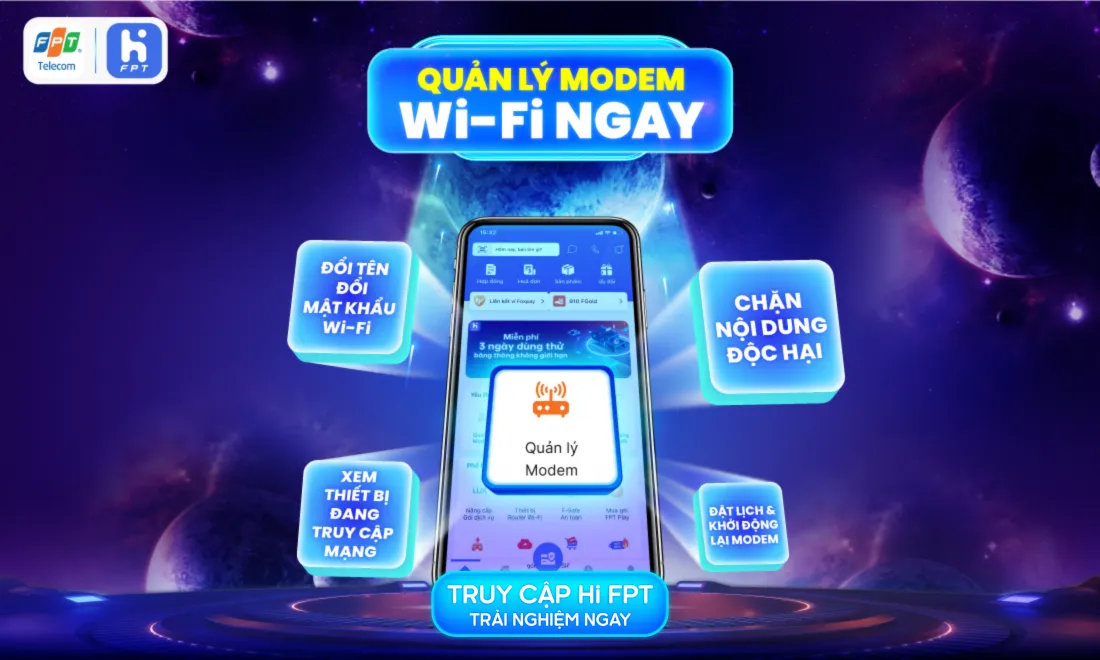
Bạn đang sử dụng đường truyền mạng cáp quang nhưng lại không rành về công nghệ? Bạn thường xuyên gặp tình trạng mạng chậm bất...



 Điểm giao dịch
 Đăng nhập


Đánh giá sản phẩm