 Nguyên nhân và cách khắc phục Wifi bị lỗi LOS
Lỗi LOS trên WiFi là gì? Hãy cùng FPT Telecom tìm hiểu định nghĩa, nguyên nhân và các cách khắc phục lỗi LOS trên Modem Wifi hiệu quả và nhanh nhất dưới đây nhé
LOS (viết tắt của Loss of Signal) là thuật ngữ kỹ thuật dùng để mô tả tình trạng mất tín hiệu quang giữa modem/router và nhà cung cấp dịch vụ Internet (ISP). Đây là một trong những tín hiệu cảnh báo quan trọng nhất, giúp người dùng nhanh chóng phát hiện sự cố mạng và có hướng xử lý kịp thời.
Trên các modem WiFi sử dụng cáp quang, đèn LOS và đèn PON được thiết kế để hiển thị trạng thái hoạt động của đường truyền. Hiểu rõ ý nghĩa của đèn LOS không chỉ giúp bạn xác định nguyên nhân mất mạng nhanh chóng, mà còn tránh được thời gian gián đoạn không cần thiết khi sử dụng Internet.
Đèn tắt hoặc sáng xanh: Kết nối quang hoạt động bình thường, Internet ổn định.
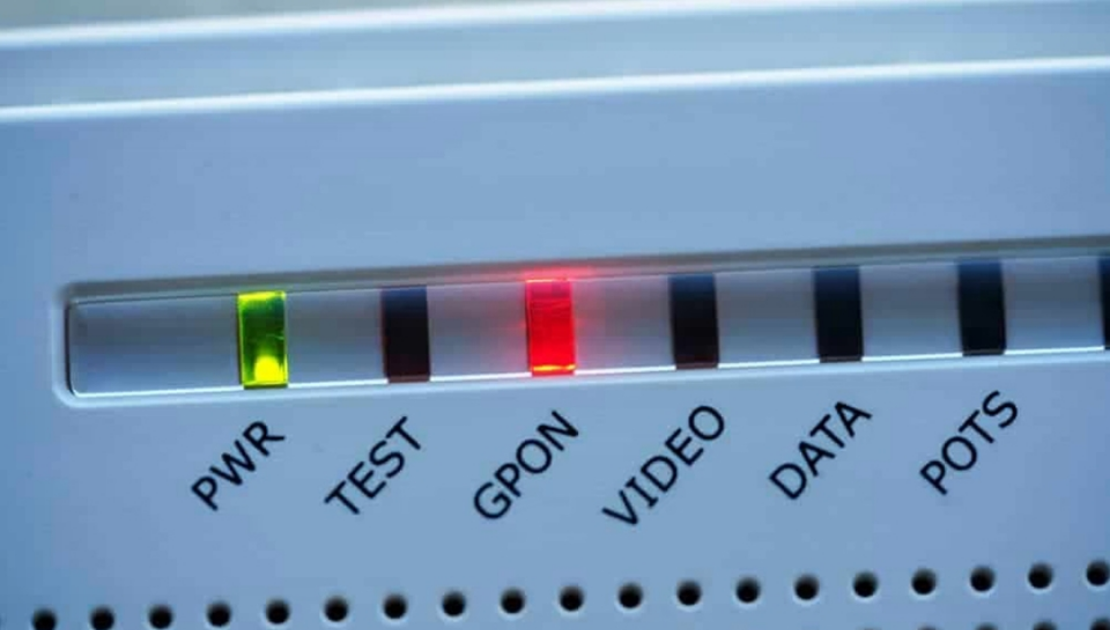
Đèn sáng đỏ hoặc nhấp nháy liên tục: Modem không nhận được tín hiệu quang từ nhà mạng – dấu hiệu cho thấy có sự cố trên đường truyền.
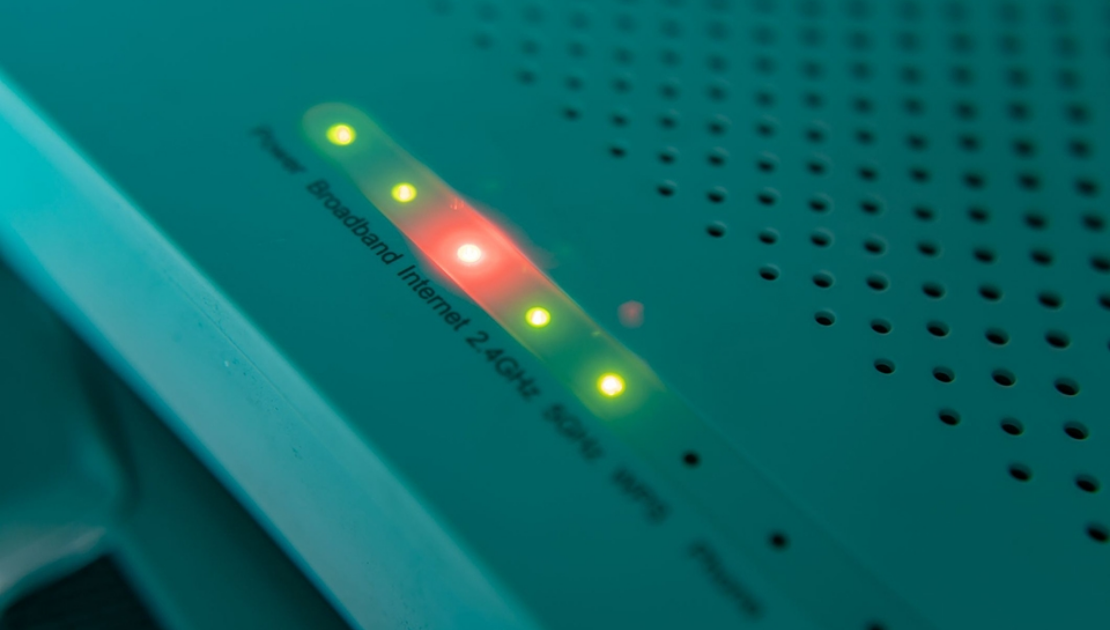
Khi modem WiFi gặp lỗi LOS, bạn có thể dễ dàng nhận biết qua các hiện tượng sau:
Đèn báo trên thiết bị:
Tình trạng kết nối Internet:
Tốc độ truy cập:
Sự cố hệ thống hoặc trạm phát: Mạng quang của nhà cung cấp gặp lỗi kỹ thuật khiến tín hiệu truyền về modem bị gián đoạn.
Bảo trì, nâng cấp hạ tầng: ISP tiến hành bảo trì định kỳ, tối ưu thiết bị hoặc mở rộng băng thông.
Suy hao tín hiệu quang: Quãng đường truyền quá xa hoặc chất lượng dây dẫn suy giảm theo thời gian.
Ngắt dịch vụ tạm thời: Có thể do người dùng chưa thanh toán cước phí hoặc vi phạm điều khoản sử dụng mạng.
Cáp quang bị hư hỏng: Dây bị đứt, gãy hoặc lỏng do tác động vật lý, chuột cắn hay thời tiết.
Đầu nối bị bẩn hoặc lỏng: Bụi bẩn, dầu mỡ hoặc đầu Fast Connector không gắn chặt làm suy giảm tín hiệu.
Modem/router lỗi kỹ thuật: Thiết bị hoạt động lâu ngày dẫn đến quá tải, hỏng bo mạch hoặc lỗi phần mềm.
Nguồn điện chập chờn: Điện áp không ổn định, mất điện đột ngột khiến modem không thể khởi động đúng cách.
Bước 1: Khởi động lại modem/router
Cách này giúp “làm mới” hệ thống, xử lý nhanh các lỗi xung đột tạm thời.
Bước 2: Kiểm tra dây cáp và đầu nối quang
Bước 3: Kiểm tra cấu hình modem
Bước 4: Liên hệ nhà cung cấp dịch vụ Internet
Nếu sau khi thực hiện các bước trên mà đèn LOS vẫn sáng đỏ, rất có thể sự cố đến từ hệ thống nhà mạng.
Hãy liên hệ Tổng đài FPT: 1900 6600 hoặc truy cập fpt.vn để được hỗ trợ kiểm tra đường truyền.
Bước 5: Kiểm tra phần cứng thiết bị
Nếu đèn nguồn trên modem nhấp nháy đỏ hoặc không sáng, có khả năng thiết bị đã hỏng phần cứng.
Trong trường hợp này, bạn nên mang modem đến trung tâm bảo hành hoặc liên hệ kỹ thuật viên để kiểm tra, thay thế thiết bị mới.
Để hạn chế tình trạng mất tín hiệu quang (LOS) và giữ cho đường truyền Internet luôn ổn định, bạn có thể chủ động thực hiện một số biện pháp đơn giản nhưng cực kỳ hiệu quả sau:
- Đặt modem ở vị trí thông thoáng, khô ráo, tránh ánh nắng trực tiếp hoặc nơi ẩm thấp dễ gây hư hại linh kiện.
- Vệ sinh định kỳ các đầu nối cáp quang, loại bỏ bụi bẩn, giúp tín hiệu được truyền tải mượt mà hơn.
- Bảo vệ dây cáp quang khỏi va chạm, chuột cắn hay bị bẻ gập – những nguyên nhân phổ biến gây suy hao tín hiệu.
- Sử dụng bộ lưu điện (UPS) để đảm bảo nguồn điện luôn ổn định, tránh hiện tượng modem khởi động lại đột ngột khi mất điện.
Hiểu rõ LOS WiFi là gì, nguyên nhân và cách khắc phục sẽ giúp bạn xử lý nhanh chóng mọi sự cố mạng mà không cần chờ kỹ thuật viên. Dù lỗi LOS khá phổ biến, nhưng chỉ với vài thao tác cơ bản, bạn hoàn toàn có thể khôi phục kết nối Internet ổn định cho gia đình.
 HƯỚNG DẪN
 ĐĂNG KÝ NGAY

Dịch vụ Internet vệ tinh Starlink của tỷ phú Elon Musk (thuộc tập đoàn SpaceX) đang thu hút sự chú ý rất lớn từ cộng...

Khi lựa chọn gói cước Internet, hầu hết người dùng đều quan tâm đến các thông số như 150Mbps, 300Mbps hay 1Gbps. Tuy nhiên, không...

Ngày 28/05/2026, Giải thưởng Sao Khuê 2026 do Hiệp hội Phần mềm và Dịch vụ CNTT Việt Nam (VINASA) tổ chức đã chính thức vinh...




 Điểm giao dịch
 Đăng nhập


Đánh giá sản phẩm