 Cách Phát WiFi Từ Điện Thoại Sang Máy Tính: Bí Kíp "Cứu Nguy" Internet Trong 30 Giây
Bạn đang cần gửi một bản báo cáo gấp nhưng WiFi nhà bỗng dưng "đình công"? Bạn đang ngồi ở nơi không có mạng nhưng điện thoại lại dư dả 4G/5G? Đừng để công việc bị gián đoạn! Việc biến chiếc smartphone thành một trạm phát WiFi (Hotspot) di động là cực kỳ đơn giản.
Trong bài viết này, mình sẽ hướng dẫn bạn cách phát WiFi từ điện thoại sang máy tính trên cả iPhone và Android, kèm theo những mẹo nhỏ để kết nối luôn ổn định và bảo mật nhất.
Nếu bạn muốn truyền kết nối mạng từ điện thoại sang máy tính, laptop hoặc máy tính bảng, cách nhanh nhất là dùng tính năng Điểm truy cập cá nhân (Personal Hotspot). Dưới đây là hướng dẫn chi tiết cho cả hai hệ điều hành phổ biến là Android (từ phiên bản 6.0 trở lên) và iPhone.
Bước 1: Vào Cài đặt (Settings) trên iPhone.
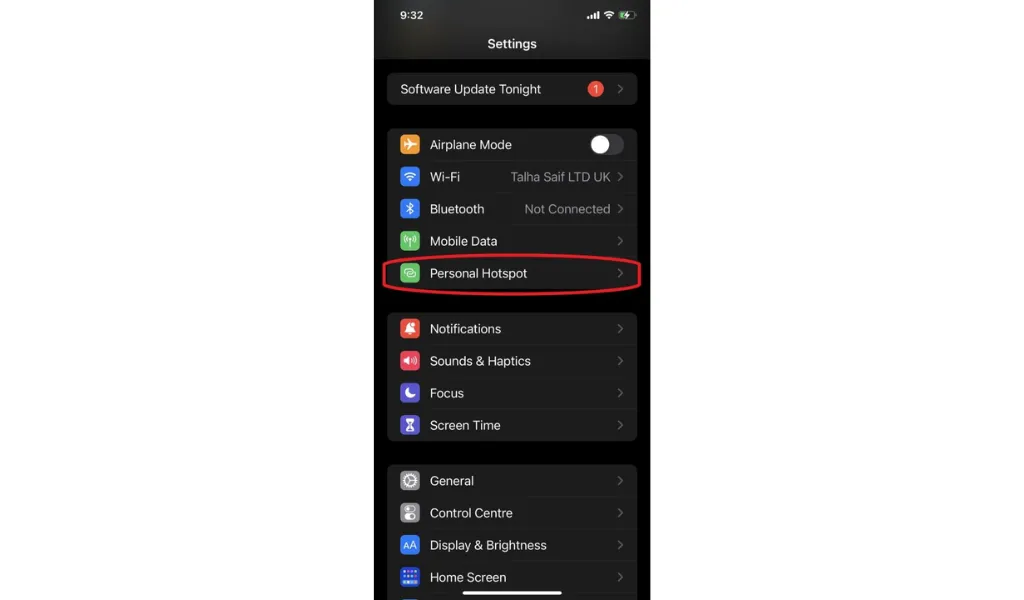
Bước 2: Chọn Di động (Cellular) → bật Dữ liệu di động (Cellular Data) nếu chưa bật.
Tiếp theo, vào Điểm truy cập cá nhân (Personal Hotspot) và gạt nút sang phải để kích hoạt.
Tại đây, bạn có thể:
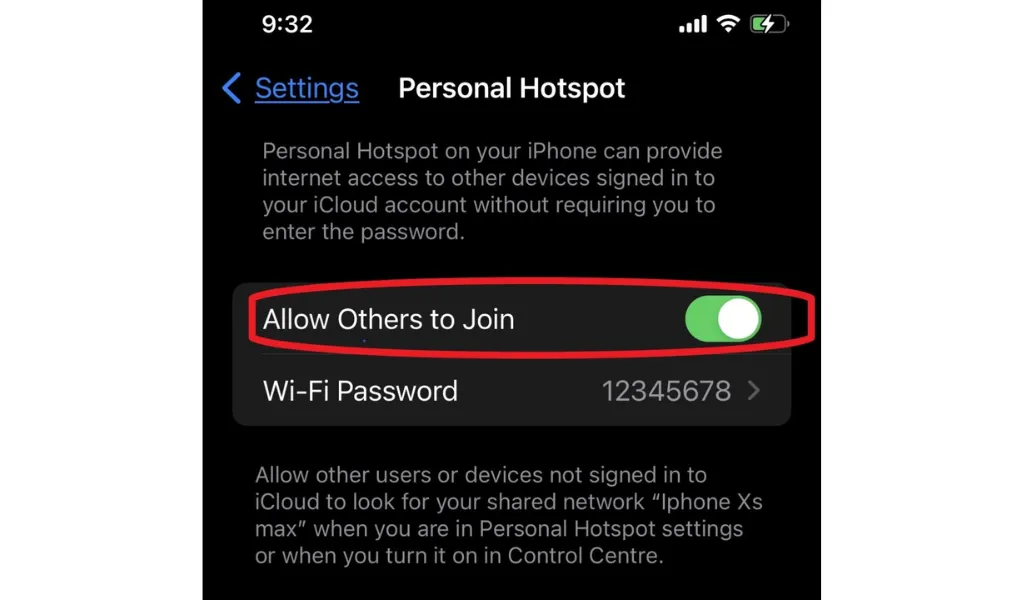
Bước 3: Bật tùy chọn Cho phép người khác kết nối (Allow Others to Join).
Nếu iPhone đang dùng 2 SIM, bạn sẽ cần chọn SIM có dữ liệu di động muốn dùng để chia sẻ.
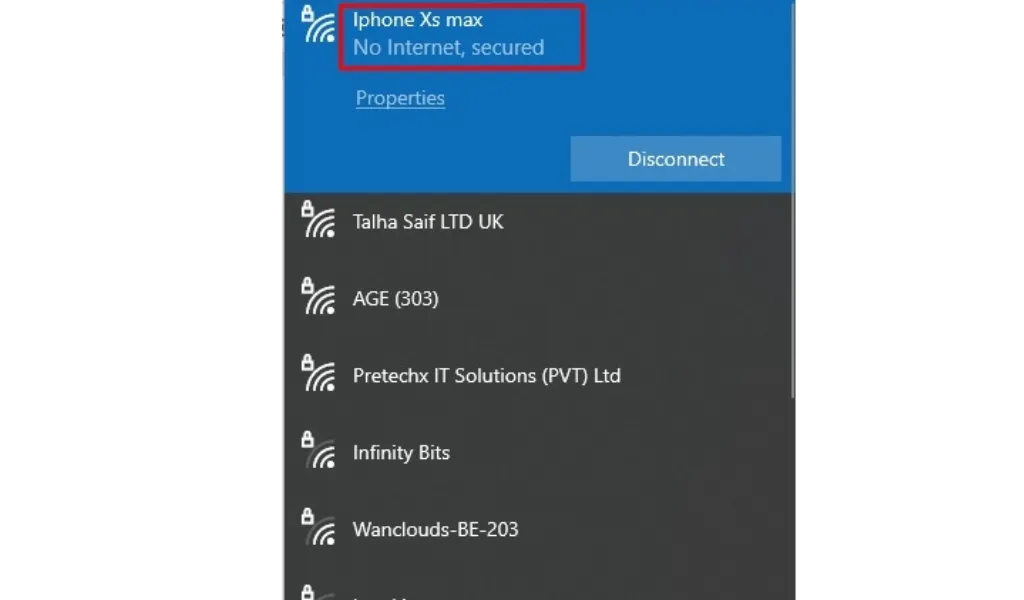
Bước 4: Trên máy tính:
Mở danh sách Wi-Fi
Bước 1: Mở ứng dụng Cài đặt (Settings) trên điện thoại.
Bước 2: Tìm mục Kết nối & Chia sẻ (tên mục có thể khác nhau tùy từng hãng).
Bước 3: Chọn Điểm phát sóng cá nhân hoặc Hotspot di động.
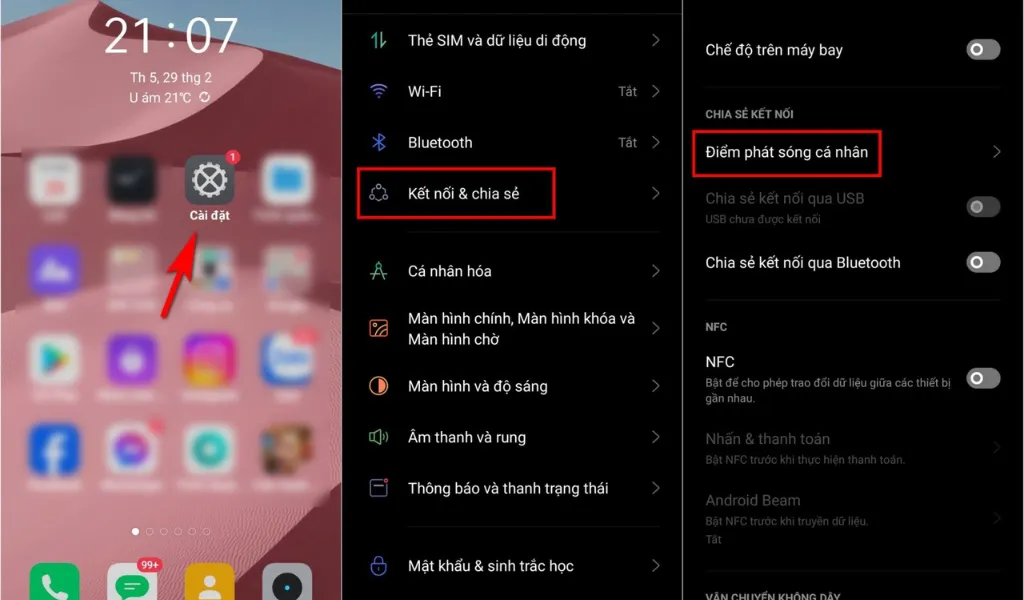
Bước 4: Gạt nút sang Bật để kích hoạt tính năng phát Wi-Fi từ điện thoại.
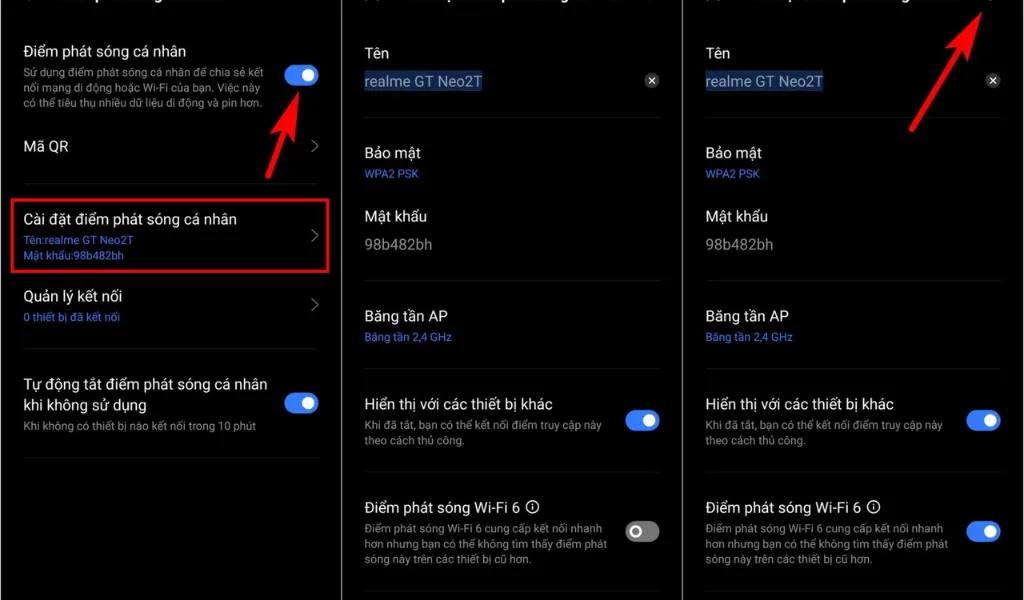
Bước 5: Thiết lập thông tin cho điểm phát sóng:
Sau khi hoàn tất, nhấn xác nhận (dấu tick) để lưu lại cài đặt.
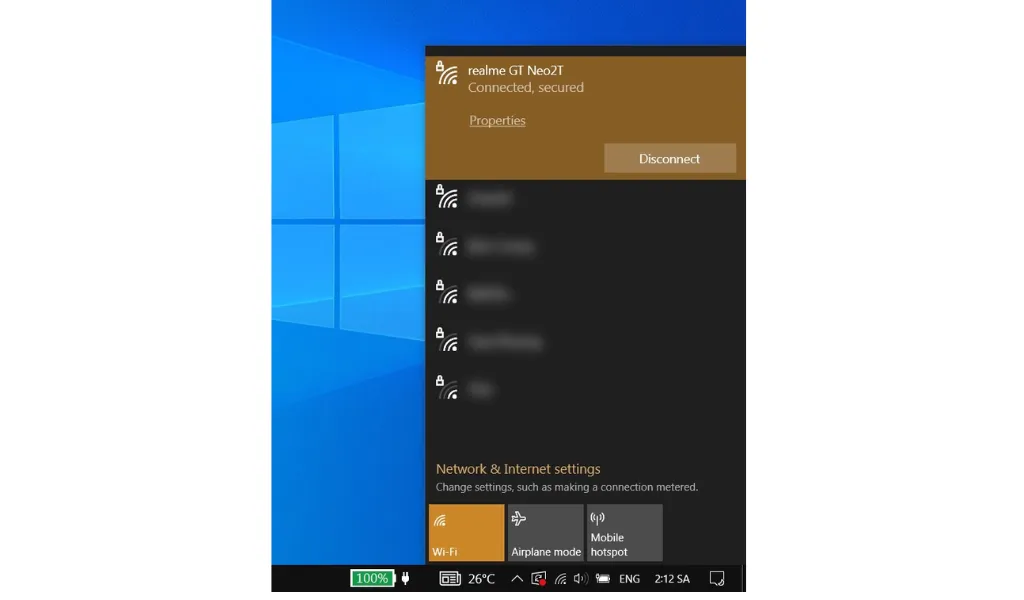
Bước 6: Trên máy tính:
Nhấn vào biểu tượng Wi-Fi
(Lưu ý: Mật khẩu thường được hệ thống tạo ngẫu nhiên, bạn có thể xem lại trong phần cài đặt Điểm phát sóng trên điện thoại.)
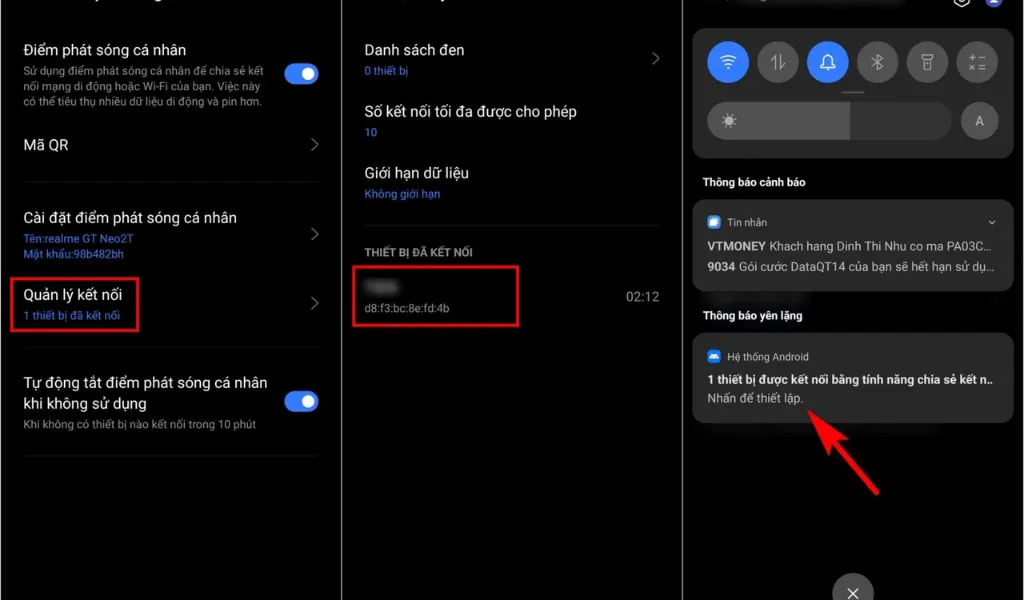
Bước 7: Sau khi kết nối thành công, bạn có thể vào mục Quản lý kết nối trên điện thoại để kiểm tra số lượng thiết bị đang sử dụng mạng chia sẻ.
Ngoài cách tạo điểm phát sóng Wi-Fi, bạn còn có thể truyền kết nối Internet từ điện thoại sang laptop bằng Bluetooth. Tuy nhiên, phương pháp này có tốc độ truyền dữ liệu chậm hơn và thao tác thiết lập nhiều bước hơn, vì vậy hiện nay ít được sử dụng hơn so với hotspot Wi-Fi.
Điều kiện cần có
Cả điện thoại và máy tính/laptop đều hỗ trợ Bluetooth.
Bluetooth trên hai thiết bị phải hoạt động bình thường và có thể dò tìm lẫn nhau.
Các bước thực hiện
Sau khi kết nối thành công, laptop có thể sử dụng Internet được chia sẻ từ điện thoại thông qua Bluetooth.
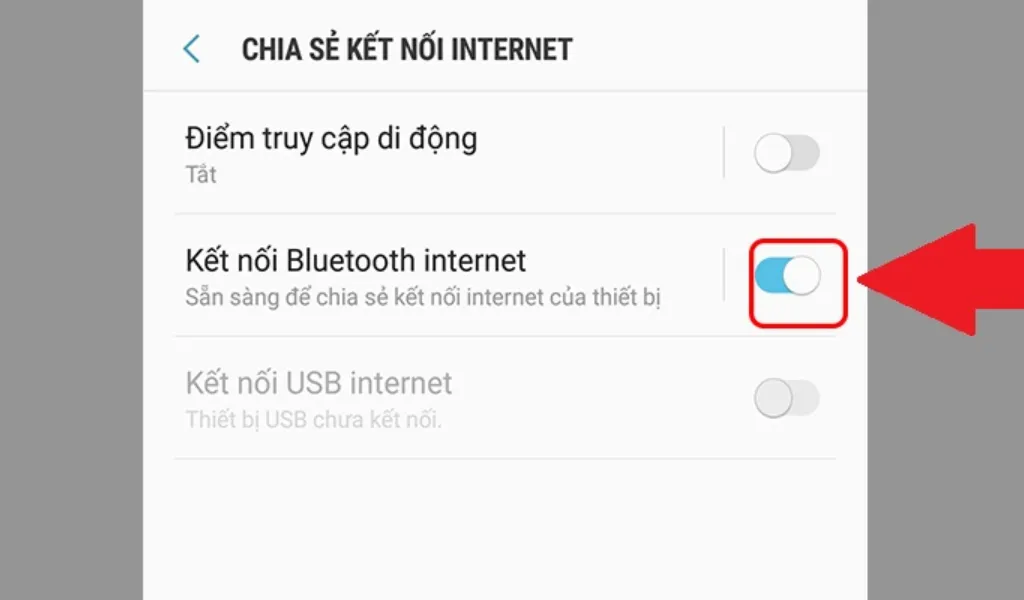
Ngoài các phương thức không dây, bạn hoàn toàn có thể truyền Internet từ điện thoại sang máy tính thông qua dây cáp USB. Cách làm này tương thích với cả laptop lẫn máy tính để bàn. Ưu điểm là điện thoại vẫn được sạc pin trong quá trình sử dụng nên hạn chế hao pin đáng kể. Tuy nhiên, hình thức này chỉ cho phép kết nối với một thiết bị duy nhất tại một thời điểm.
Điều kiện cần chuẩn bị:
Sử dụng dây cáp USB đảm bảo chất lượng để tránh ảnh hưởng đến thiết bị và giữ kết nối ổn định.
Điện thoại đã bật dữ liệu di động và còn dung lượng hoặc đủ tiền trong tài khoản để truy cập Internet.
Các bước thực hiện:
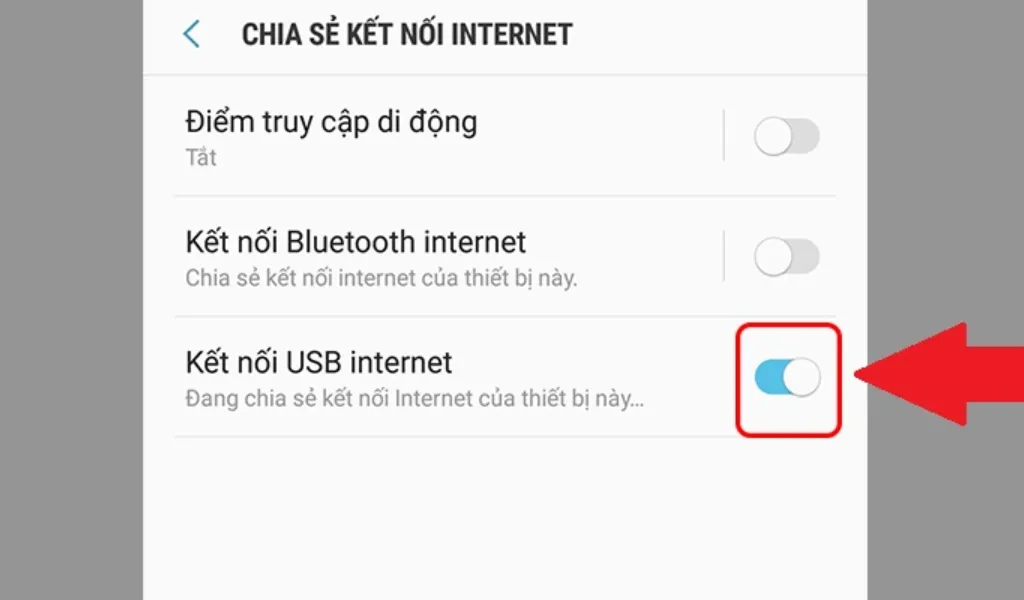
Vì sao không thể chia sẻ mạng từ iPhone sang máy tính bằng USB hoặc Bluetooth?
Hiện nay, hình thức phát Internet sang máy tính qua cáp USB hoặc Bluetooth chủ yếu được hỗ trợ trên các thiết bị chạy Android. Đối với iPhone, người dùng thường sử dụng tính năng Điểm truy cập cá nhân (Personal Hotspot) để phát mạng cho laptop hoặc thiết bị khác, thay vì áp dụng hai phương thức trên như Android.
Có thể vừa bật WiFi trên điện thoại vừa chia sẻ 4G cho máy tính không?
Điện thoại chỉ truyền được Internet khi kích hoạt dữ liệu di động và bật chế độ điểm truy cập cá nhân. Khi đó, WiFi trên máy sẽ tự tắt để ưu tiên phát sóng từ mạng 4G/5G. Vì vậy, bạn không thể đồng thời kết nối WiFi cho điện thoại và phát 4G sang máy tính cùng lúc.
Đã bật chia sẻ mạng nhưng laptop không tìm thấy tín hiệu, vì sao?
Nếu bạn đã làm đúng các bước nhưng máy tính vẫn không bắt được WiFi, hãy thử kiểm tra những nguyên nhân sau:
Có nên dùng điện thoại để phát WiFi cho máy tính thường xuyên?
Việc sử dụng điện thoại làm điểm phát mạng chỉ nên áp dụng trong trường hợp khẩn cấp khi không có WiFi xung quanh. Mạng di động thường không ổn định và tốc độ có thể thấp hơn đường truyền cố định. Ngoài ra, điện thoại sẽ nhanh hết pin, dễ nóng máy nếu phát sóng liên tục. Đặc biệt, vừa sạc vừa phát WiFi trong thời gian dài có thể tiềm ẩn rủi ro về an toàn, ảnh hưởng đến tuổi thọ thiết bị và làm tăng nguy cơ sự cố không mong muốn.
Dù việc phát WiFi từ smartphone rất tiện lợi, nhưng đây chỉ là giải pháp "cứu cánh" tạm thời. Nếu bạn thường xuyên làm việc tại nhà, livestream hay chơi game, việc phụ thuộc vào 4G/5G sẽ bộc lộ nhiều nhược điểm:
Giải pháp Internet "Siêu Tốc - Không Giới Hạn" từ FPT Telecom
Để trải nghiệm làm việc và giải trí không bao giờ bị ngắt quãng, lắp đặt một đường truyền Internet cáp quang là lựa chọn tối ưu nhất. Hiện nay, FPT Telecom đang cung cấp các gói cước Internet với ưu đãi cực sốc:
Tham khảo gói cước Internet FPT hiện nay
GIGA 300
Mbps Mức giá trên đã bao gồm VAT. Giá này sẽ thay đổi theo khu vực, theo từng thời điểm. SKY 1000
Mbps Mức giá trên đã bao gồm VAT. Giá này sẽ thay đổi theo khu vực, theo từng thời điểm. META 1000
Mbps Mức giá trên đã bao gồm VAT. Giá này sẽ thay đổi theo khu vực, theo từng thời điểm. SKY F1 1000
Mbps Mức giá trên đã bao gồm VAT. Giá này sẽ thay đổi theo khu vực, theo từng thời điểm. META F1 1000
Mbps Mức giá trên đã bao gồm VAT. Giá này sẽ thay đổi theo khu vực, theo từng thời điểm. 300
Mbps Mức giá trên đã bao gồm VAT. Giá này sẽ thay đổi theo khu vực, theo từng thời điểm. GIGA F1 300
Mbps Mức giá trên đã bao gồm VAT. Giá này sẽ thay đổi theo khu vực, theo từng thời điểm. GIGA F2 300
Mbps Mức giá trên đã bao gồm VAT. Giá này sẽ thay đổi theo khu vực, theo từng thời điểm. SKY F2 1000
Mbps Mức giá trên đã bao gồm VAT. Giá này sẽ thay đổi theo khu vực, theo từng thời điểm. META F2 1000
Mbps Mức giá trên đã bao gồm VAT. Giá này sẽ thay đổi theo khu vực, theo từng thời điểm. Sky An Tâm 7 Play 4 1000
Mbps Mức giá trên đã bao gồm VAT. Giá này sẽ thay đổi theo khu vực, theo từng thời điểm. Sky F2 An Tâm 7 Play 4 1000
Mbps Mức giá trên đã bao gồm VAT. Giá này sẽ thay đổi theo khu vực, theo từng thời điểm. Sky F3 An Tâm 7 Play 4 1000
Mbps Mức giá trên đã bao gồm VAT. Giá này sẽ thay đổi theo khu vực, theo từng thời điểm. SUPER300 Biz 300
Mbps Mức giá trên đã bao gồm VAT. Giá này sẽ thay đổi theo khu vực, theo từng thời điểm. SUPER500 Biz 500
Mbps Mức giá trên đã bao gồm VAT. Giá này sẽ thay đổi theo khu vực, theo từng thời điểm. SUPER600 Biz 600
Mbps Mức giá trên đã bao gồm VAT. Giá này sẽ thay đổi theo khu vực, theo từng thời điểm. SUPER800 Biz 800
Mbps Mức giá trên đã bao gồm VAT. Giá này sẽ thay đổi theo khu vực, theo từng thời điểm. SUPER300 PLUS 300
Mbps Mức giá trên đã bao gồm VAT. Giá này sẽ thay đổi theo khu vực, theo từng thời điểm. SUPER500 PLUS 500
Mbps Mức giá trên đã bao gồm VAT. Giá này sẽ thay đổi theo khu vực, theo từng thời điểm. SUPER600 PLUS 600
Mbps Mức giá trên đã bao gồm VAT. Giá này sẽ thay đổi theo khu vực, theo từng thời điểm. SUPER800 PLUS 800
Mbps Mức giá trên đã bao gồm VAT. Giá này sẽ thay đổi theo khu vực, theo từng thời điểm.195.000
vnđ/ tháng


200.000
vnđ/ tháng
300.000
vnđ/ tháng
215.000
vnđ/ tháng
320.000
vnđ/ tháng
GigaMulti
300.000
vnđ/ tháng
205.000
vnđ/ tháng
230.000
vnđ/ tháng
235.000
vnđ/ tháng
340.000
vnđ/ tháng
230.000
vnđ/ tháng


290.000
vnđ/ tháng
320.000
vnđ/ tháng


 HƯỚNG DẪN
 ĐĂNG KÝ NGAY
Bạn chưa có mạng Internet siêu tốc để săn quà? Đăng ký ngay Combo Internet - Truyền hình FPT V.VIP để sở hữu đường truyền...
Hướng dẫn sử dụng điều khiển truyền hình FPT là thông tin cần thiết cho những ai mới bắt đầu sử dụng dịch vụ truyền...

Màn ảnh nhỏ Hoa ngữ tháng 10/2026 tiếp tục chứng kiến sự đổ bộ của một siêu phẩm mang đậm chất tình cảm, chính kịch...



 Điểm giao dịch
 Đăng nhập


Đánh giá sản phẩm