 Cách Quên Mạng WiFi Trên iPhone Nhanh Chóng, Đơn Giản Nhất
Cách quên mạng WiFi trên iPhone là giải pháp nhanh gọn và hiệu quả nhất giúp bạn xóa bỏ thông tin các mạng không dây đã lưu, ngăn thiết bị tự động kết nối vào các điểm phát sóng công cộng kém an toàn hoặc xử lý tức thì lỗi WiFi báo "Không có kết nối Internet".
Bài viết dưới đây sẽ hướng dẫn bạn chi tiết từng bước xóa mạng WiFi đang kết nối, xóa lịch sử mạng đã lưu từ trước, cách kết nối lại cũng như mẹo khắc phục khi iPhone không hiển thị nút "Quên mạng này".
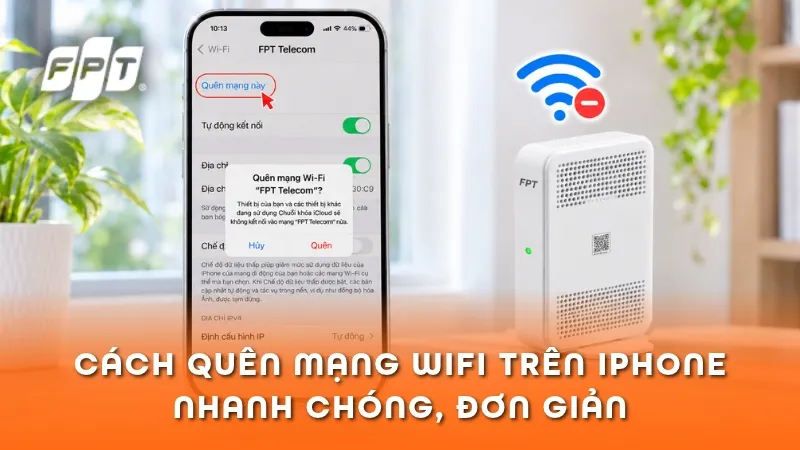
Quên mạng WiFi trên iPhone là thao tác xóa toàn bộ dữ liệu định danh của một mạng không dây từng được thiết bị ghi nhớ trong bộ nhớ hệ thống, bao gồm mật khẩu đăng nhập và các thông số cấu hình mạng liên quan. Ngay sau khi hoàn tất thao tác này, iPhone sẽ ngắt kết nối và ngừng tự động truy cập vào mạng đó trong tương lai, trừ khi bạn chủ động chọn lại tên WiFi và nhập lại mật khẩu từ đầu.
Người dùng nên áp dụng thủ thuật quên mạng WiFi trong 4 trường hợp phổ biến sau:
Lưu ý quan trọng: Thao tác quên mạng chỉ xóa thông tin lưu trữ trên chiếc iPhone của bạn chứ không làm mất mạng trên Router. Do đó, tên sóng WiFi đó vẫn sẽ hiển thị trong danh sách quét mạng xung quanh. Nếu bạn chỉ muốn chặn iPhone tự bắt sóng mà không muốn mất mật khẩu đã lưu, bạn chỉ cần gạt tắt mục Tự động kết nối (Auto-Join) thay vì bấm quên mạng.
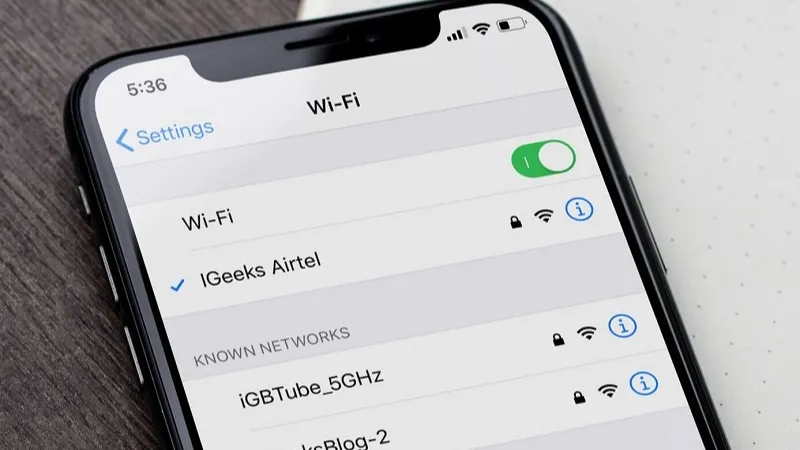
Tùy thuộc vào việc chiếc iPhone của bạn đang nằm trong vùng phủ sóng của mạng WiFi đó hay bạn muốn dọn dẹp các mạng cũ đã từng kết nối ở nơi khác, bạn có thể áp dụng 1 trong 3 phương pháp dưới đây:
Đây là cách thao tác nhanh và phổ biến nhất khi bạn đang đứng gần bộ phát sóng WiFi cần xóa:
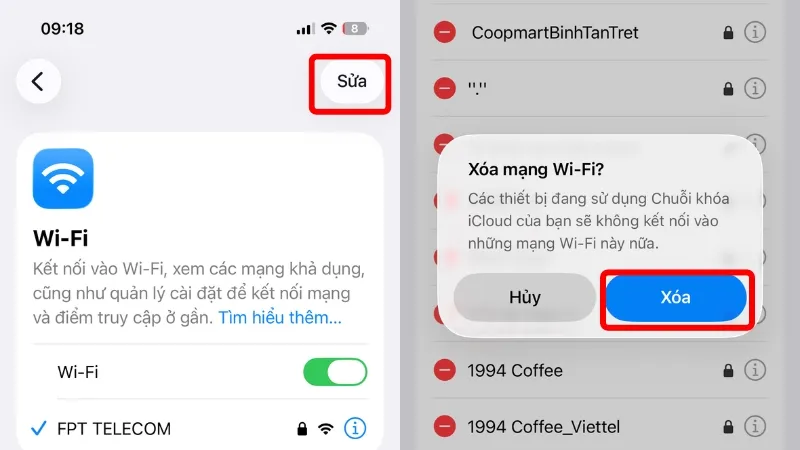
Trước đây, bạn phải nằm trong vùng phủ sóng mới có thể bấm quên một mạng WiFi. Tuy nhiên, từ phiên bản iOS 16 trở lên, Apple đã cho phép người dùng xem lại toàn bộ danh sách các mạng WiFi từng truy cập (ở quán cà phê, khách sạn, trường học...) để xóa từ xa bất cứ lúc nào:
(Lưu ý: Một số mạng WiFi nội bộ do cơ quan, doanh nghiệp hoặc trường học cài đặt thông qua cấu hình quản lý thiết bị có thể bị khóa quyền tự xóa của người dùng).
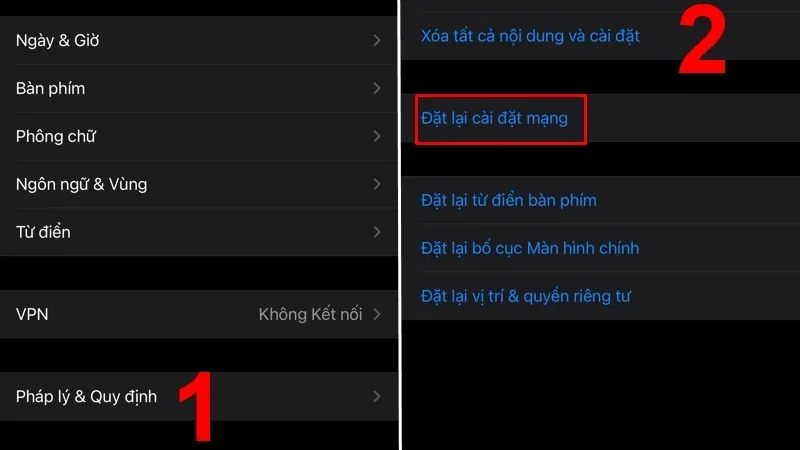
Trong trường hợp iPhone gặp sự cố xung đột mạng nghiêm trọng hoặc việc quên từng mạng WiFi riêng lẻ vẫn không khắc phục được lỗi rớt mạng, bạn có thể sử dụng tính năng Đặt lại cài đặt mạng (Reset Network Settings) để làm sạch toàn bộ cấu hình:
Lưu ý: Thao tác này sẽ xóa toàn bộ danh sách mạng WiFi và mật khẩu đã lưu, đồng thời đưa các thiết lập kết nối Bluetooth, cấu hình VPN, APN và mạng di động về trạng thái mặc định của nhà sản xuất. Toàn bộ dữ liệu cá nhân như hình ảnh, danh bạ, tin nhắn và ứng dụng trên máy được giữ nguyên an toàn 100%.
Sau khi thực hiện cách quên mạng WiFi trên iPhone, thiết bị sẽ coi mạng đó như một điểm phát sóng hoàn toàn mới. Để truy cập lại Internet, bạn thực hiện kết nối lại từ đầu theo 4 bước sau:
Mẹo xử lý nhanh nếu kết nối lại vẫn lỗi:
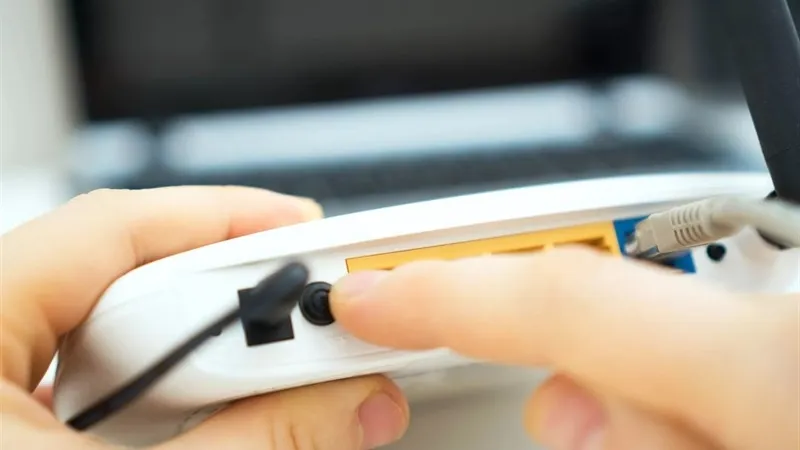
Đôi khi người dùng bấm vào biểu tượng chữ "i" bên cạnh tên mạng WiFi nhưng lại không thấy nút Quên mạng này xuất hiện. Hiện tượng này hoàn toàn không phải hỏng máy mà thường bắt nguồn từ 4 nguyên nhân và cách xử lý tương ứng sau:
Nếu bạn bấm vào chữ "i" của một mạng WiFi lạ xung quanh mà iPhone chưa bao giờ đăng nhập thành công trước đó, hệ thống sẽ không có dữ liệu để xóa nên không hiện nút "Quên mạng này". Bạn chỉ cần thoát ra và bỏ qua mạng đó.
Nếu bạn tìm tên mạng ở ngoài giao diện quét sóng thông thường thì sẽ không thấy mạng ở xa. Hãy bấm vào nút Sửa (Edit) ở góc trên bên phải mục Cài đặt WiFi, mở khóa bằng Face ID để tìm đúng tên mạng trong danh sách Mạng đã biết rồi mới bấm xóa.
Với những chiếc iPhone được cấp phát bởi doanh nghiệp hoặc cài đặt chứng chỉ cấu hình (Profile/MDM), quản trị viên IT có thể đã khóa tính năng xóa mạng nội bộ. Trường hợp này bạn cần vào Cài đặt > Cài đặt chung > Quản lý VPN & Thiết bị để kiểm tra hoặc liên hệ bộ phận kỹ thuật của công ty.
Đôi khi giao diện Cài đặt bị đơ hoặc chưa kịp cập nhật trạng thái mạng. Bạn chỉ cần tắt hẳn ứng dụng Cài đặt, khởi động lại iPhone (Restart) và kiểm tra cập nhật lên phiên bản iOS mới nhất để khắc phục.
Việc phải thực hiện thao tác quên mạng và kết nối lại liên tục trên iPhone đôi khi bắt nguồn từ việc bộ phát Router đời cũ ở nhà bị quá tải, cấp phát địa chỉ IP bị trùng lặp hoặc băng thông gói cước không đủ đáp ứng khi có nhiều người dùng chung.
Để giải quyết triệt để tình trạng rớt mạng hay giật lag, Internet FPT mang đến các gói cước cáp quang tốc độ cao từ 300 Mbps đến 1 Gbps, trang bị mặc định Modem WiFi 6 băng tần kép thế hệ mới. Công nghệ WiFi 6 không chỉ tương thích hoàn hảo với các dòng iPhone mà còn cho phép từ 10 đến 25 thiết bị (điện thoại, laptop, Smart TV, camera...) truy cập đồng thời một cách mượt mà.
Bên cạnh đó, các gia đình có thể lựa chọn gói Combo Internet & Truyền hình FPT Play V.VIP để vừa có đường truyền mạng tốc độ cao, vừa thưởng thức gần 120 kênh truyền hình đặc sắc cùng trọn vẹn 380 trận đấu Ngoại Hạng Anh mỗi mùa với chất lượng hình ảnh Full HD/4K sắc nét.
Bảng giá các gói cước Internet & Combo Truyền hình FPT phổ biến hiện nay
|
Tên gói cước |
Giá cước tham khảo |
Trang bị & Tốc độ đường truyền |
Quyền lợi & Dịch vụ tích hợp |
Đối tượng sử dụng phù hợp |
|
Internet GIGA (Chỉ Internet) |
195.000₫ / tháng |
• Trang bị Modem WiFi 6 • Tốc độ: 300 Mbps / 300 Mbps |
• Kết nối mượt mà từ 10 – 15 thiết bị đồng thời. |
Cá nhân, sinh viên, hộ gia đình cơ bản. |
|
Internet SKY (Chỉ Internet) |
195.000₫ / tháng |
• Trang bị Modem WiFi 6 • Tốc độ: 1 Gbps / 300 Mbps |
• Kết nối mượt mà từ 15 – 25 thiết bị đồng thời. |
Gia đình nhiều thành viên, nhu cầu tải dữ liệu lớn. |
|
Combo GIGA - V.VIP (Internet + Truyền hình) |
220.000₫ / tháng |
• Trang bị Modem WiFi 6 • Tốc độ: 300 Mbps / 300 Mbps |
• Đáp ứng 10 – 15 thiết bị • Gần 120 kênh truyền hình trên FPT Play • Xem trực tiếp Ngoại hạng Anh Full HD/4K, FA Cup, Shopee Cup, V.League, VBA, UFC... |
Gia đình cần kết hợp mạng WiFi 6 và giải trí truyền hình, bóng đá. |
|
Combo SKY - V.VIP (Internet + Truyền hình) |
239.000₫ / tháng |
• Trang bị Modem WiFi 6 • Tốc độ: 1 Gbps / 300 Mbps |
• Đáp ứng 15 – 25 thiết bị • Gần 120 kênh truyền hình trên FPT Play • Xem trực tiếp Ngoại hạng Anh Full HD/4K, FA Cup, Shopee Cup, V.League, VBA, UFC... |
Hộ gia đình đông người, đam mê thể thao bản quyền và phim 4K. |
|
Combo META - V.VIP (Internet + Truyền hình) |
339.000₫ / tháng |
• Trang bị Modem WiFi 6 • Tốc độ đối xứng: 1 Gbps / 1 Gbps |
• Đáp ứng lên đến 25 thiết bị • Gần 120 kênh truyền hình FPT Play + Trọn bộ giải thể thao Ngoại hạng Anh, FA Cup, V.League, UFC... |
Gia đình lớn, Game thủ, Streamer, làm việc từ xa cần băng thông cực đại. |
Tổng hợp ưu đãi hấp dẫn khi đăng ký lắp mạng FPT ngay hôm nay:
(Lưu ý: Mức giá tham khảo trên đã bao gồm 10% thuế VAT và có thể thay đổi nhẹ tùy theo khu vực lắp đặt cũng như thời điểm đăng ký. Quý khách vui 9lòng liên hệ tổng đài 098.6666.348 để nhận báo giá chính xác nhất tại địa chỉ của mình).
Nắm vững cách quên mạng WiFi trên iPhone sẽ giúp bạn chủ động làm mới kết nối, bảo mật thiết bị khỏi các mạng công cộng không an toàn và xử lý nhanh các sự cố mạng vặt ngay tại nhà. Hãy ưu tiên áp dụng cách quên từng mạng cụ thể trước khi tính đến phương án đặt lại toàn bộ cài đặt mạng để tránh mất thời gian nhập lại mật khẩu cho các mạng quen thuộc khác!
Quý khách có nhu cầu lắp mạng FPT vui lòng liên hệ 098.6666.348 hoặc để lại thông tin tại form dưới đây
 HƯỚNG DẪN
 ĐĂNG KÝ NGAY
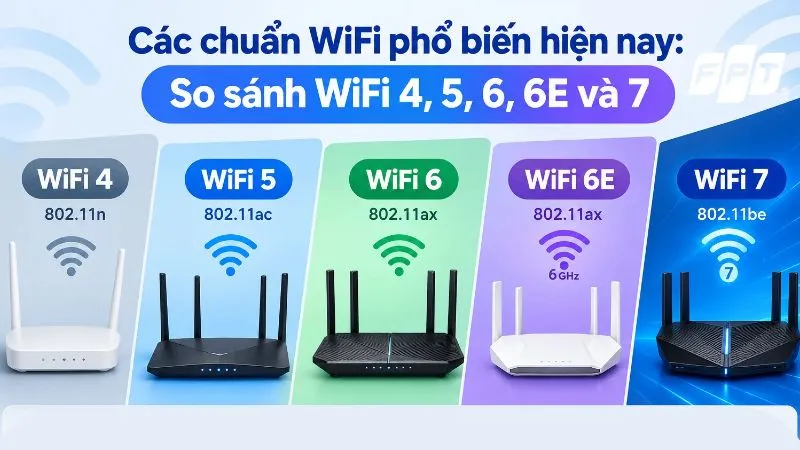
Công nghệ mạng không dây ngày càng phát triển mạnh mẽ với sự ra đời nối tiếp của nhiều thế hệ từ WiFi 4, WiFi...

Bạn chưa có mạng Internet siêu tốc để săn quà? Đăng ký ngay Combo Internet - Truyền hình FPT V.VIP để sở hữu đường truyền...
Hướng dẫn sử dụng điều khiển truyền hình FPT là thông tin cần thiết cho những ai mới bắt đầu sử dụng dịch vụ truyền...




 Điểm giao dịch
 Đăng nhập


Đánh giá sản phẩm