Tình trạng quên mật khẩu Wi-Fi rất thường xuyên xảy ra khi chúng ta cài đặt chế độ tự động kết nối trong thời gian dài, gây bất tiện lớn mỗi khi cần đăng nhập mạng cho điện thoại mới, laptop hoặc chia sẻ kết nối cho khách đến chơi nhà. Tuy nhiên, bạn hoàn toàn không cần phải vội vàng chọc nút Reset làm mất cấu hình Modem hay gọi thợ kỹ thuật ngay lập tức.
Bài viết dưới đây sẽ hướng dẫn chi tiết 6 cách lấy lại mật khẩu Wi-Fi nhanh chóng, chuẩn xác nhất ai cũng có thể tự thực hiện tại nhà.

1. Quên mật khẩu Wi-Fi có lấy lại được không?
Câu trả lời là HOÀN TOÀN ĐƯỢC. Bạn có thể dễ dàng xem lại mật khẩu Wi-Fi đã quên nếu trong nhà vẫn còn ít nhất một thiết bị (điện thoại, máy tính bảng, laptop) đã từng kết nối và lưu thông tin mạng đó, hoặc khi bạn là chủ sở hữu có quyền tiếp cận trực tiếp với Modem/Router phát sóng.
Tùy vào tình huống thực tế, bạn có thể lựa chọn phương án khôi phục phù hợp nhất:
- Trên điện thoại đã từng kết nối Wi-Fi: Xem lại mật khẩu trực tiếp trong mục Cài đặt mạng đã lưu hoặc xuất mã QR chia sẻ (áp dụng cho cả iPhone và Android).
- Trên máy tính Windows đã kết nối trước đó: Tra cứu mật khẩu thông qua phần Cài đặt hệ thống (Settings), Control Panel hoặc câu lệnh Command Prompt.
- Khi tiếp cận được Modem / Router: Kiểm tra dãy mật khẩu mặc định in trên tem nhãn dưới đáy thiết bị hoặc đăng nhập vào trang quản trị mạng.
- Đối với khách hàng sử dụng Internet FPT: Quản lý, tra cứu hoặc đổi mật khẩu Wi-Fi mới chỉ với vài thao tác chạm trên ứng dụng Hi FPT.
- Trường hợp không còn thiết bị nào lưu mạng: Liên hệ trực tiếp tổng đài nhà mạng cung cấp dịch vụ để được kỹ thuật viên hỗ trợ cấp lại mật khẩu từ xa.
2. Hướng dẫn 6 cách xem lại mật khẩu Wi-Fi đã quên chi tiết nhất
2.1. Cách 1: Xem mật khẩu Wi-Fi trực tiếp trên điện thoại iPhone
Kể từ phiên bản hệ điều hành iOS 16 trở lên, Apple đã cho phép người dùng xem lại trực tiếp mật khẩu của mạng Wi-Fi đang kết nối cũng như toàn bộ các mạng đã từng lưu trước đó mà không cần cài thêm bất kỳ phần mềm bên thứ ba nào:
- Bước 1: Mở ứng dụng Cài đặt (Settings) trên màn hình chính iPhone -> Nhấn chọn mục Wi-Fi.
- Bước 2: Tìm đến tên mạng Wi-Fi bạn đang muốn xem mật khẩu và nhấn vào biểu tượng chữ (i) màu xanh nằm ở bên phải tên mạng. (Nếu muốn xem các mạng cũ đã từng kết nối ở nơi khác, bạn nhấn nút Sửa / Edit ở góc trên bên phải màn hình).
- Bước 3: Nhấn trực tiếp vào dòng Mật khẩu (Password) đang bị ẩn bằng các dấu chấm tròn.
- Bước 4: Xác thực bảo mật chủ sở hữu máy thông qua Face ID, Touch ID hoặc nhập mật mã mở khóa màn hình.
- Bước 5: Mật khẩu Wi-Fi chính xác sẽ hiển thị rõ ràng trên màn hình. Bạn có thể bấm nút Sao chép (Copy) để gửi nhanh cho bạn bè.
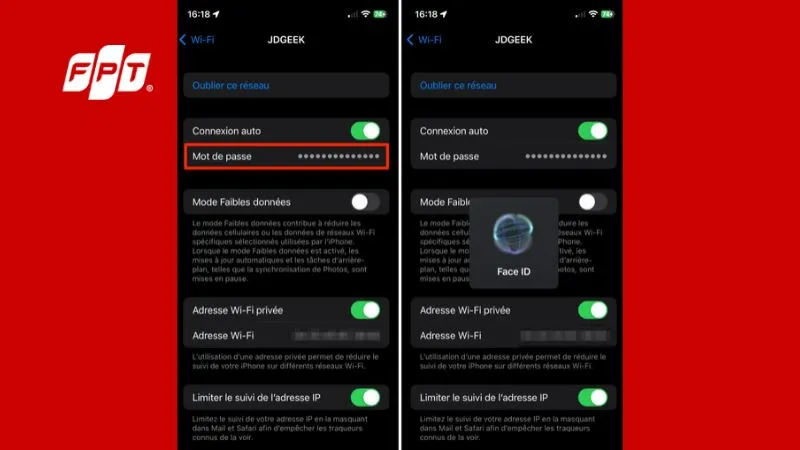
2.2. Cách 2: Xem mật khẩu Wi-Fi trên điện thoại Android bằng mã QR
Trên các dòng điện thoại chạy hệ điều hành Android 10 trở lên (như Samsung, Xiaomi, OPPO, Vivo, Realme...), bạn có thể xem lại mật khẩu hoặc chia sẻ nhanh kết nối thông qua tính năng tạo mã QR:
- Bước 1: Mở ứng dụng Cài đặt (Settings) trên điện thoại Android.
- Bước 2: Chọn mục Kết nối (Connections) hoặc Mạng và Internet (Network & Internet) -> Nhấn tiếp vào mục Wi-Fi.
- Bước 3: Nhấn trực tiếp vào tên mạng Wi-Fi đang kết nối (hoặc nhấn vào biểu tượng bánh răng cài đặt bên cạnh tên mạng).
- Bước 4: Nhấn chọn nút Chia sẻ (Share) hoặc biểu tượng Mã QR ở góc dưới màn hình.
- Bước 5: Xác thực bảo mật bằng vân tay, nhận diện khuôn mặt hoặc mã PIN khóa máy nếu hệ thống yêu cầu.
- Bước 6: Màn hình sẽ lập tức hiển thị một Mã QR chứa thông tin đăng nhập mạng. Trên phần lớn các dòng máy Android hiện nay, dãy mật khẩu Wi-Fi dạng chữ rõ ràng sẽ được hiển thị ngay bên dưới mã QR.
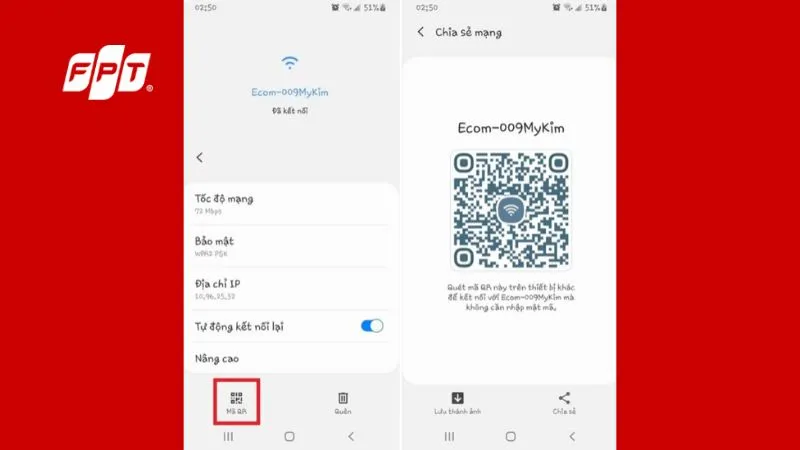
(Lưu ý: Với một số dòng máy chỉ hiện mã QR mà không hiện dòng chữ mật khẩu bên dưới, bạn chỉ cần lấy một chiếc điện thoại khác mở Camera/Zalo quét mã QR đó hoặc chụp ảnh màn hình mã QR rồi đưa vào ứng dụng Google Lens để đọc mật khẩu bên trong).
2.3. Cách 3: Xem lại mật khẩu Wi-Fi trên máy tính Windows 10 và Windows 11
Nếu chiếc laptop hoặc máy tính để bàn của bạn đang kết nối Wi-Fi (hoặc đã từng kết nối trước đây), bạn có thể lấy lại mật khẩu bằng 3 phương thức có sẵn trên hệ điều hành Windows:
Phương thức A: Xem trong phần Cài đặt trên Windows 11
- Nhấn tổ hợp phím tắt Windows + I để mở nhanh cửa sổ Settings.
- Chọn mục Network & Internet ở thanh menu bên trái -> Nhấn chọn Wi-Fi.
- Chọn tên mạng Wi-Fi đang kết nối (hoặc vào mục Manage known networks để tìm lại các mạng cũ đã lưu).
- Mở phần thuộc tính mạng (Properties) -> Tìm mục View Wi-Fi security key và nhấn nút View để hiển thị mật khẩu.
Phương thức B: Xem qua Control Panel (Áp dụng cho cả Windows 10 & Windows 11)
- Mở thanh tìm kiếm của Windows, gõ Control Panel và nhấn mở ứng dụng.
- Chọn mục Network and Internet -> Nhấn tiếp vào Network and Sharing Center.
- Tại dòng Connections, nhấn chuột trái vào tên mạng Wi-Fi màu xanh mà máy tính đang kết nối.
- Khi hộp thoại Wi-Fi Status hiện ra, nhấn vào nút Wireless Properties -> Chuyển sang thẻ Security.
- Đánh dấu tích vào ô Show characters (Hiển thị ký tự). Ngay lập tức, mật khẩu Wi-Fi sẽ hiện rõ tại ô Network security key.
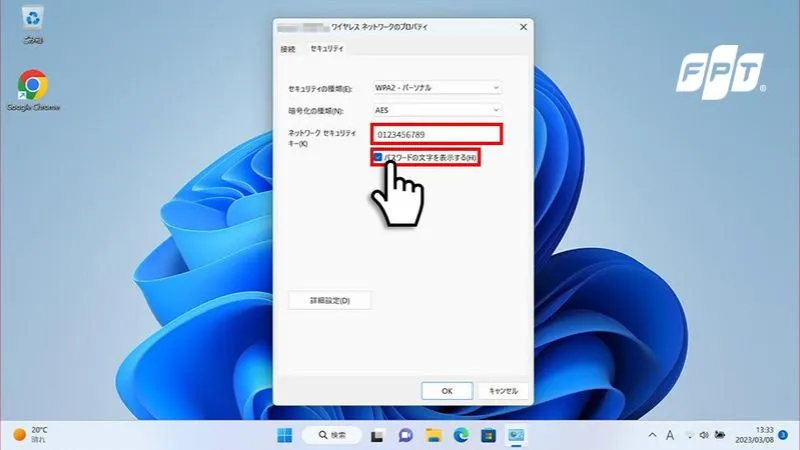
Phương thức C: Xem mật khẩu mọi mạng Wi-Fi đã lưu bằng lệnh CMD Nếu máy tính hiện không kết nối vào mạng Wi-Fi đó nhưng trước đây đã từng đăng nhập, bạn có thể dùng lệnh Command Prompt:
- Nhấn tổ hợp phím Windows + S, gõ cmd và chọn mở Command Prompt.
- Nhập lệnh netsh wlan show profiles rồi nhấn Enter để hiển thị danh sách tất cả các tên mạng Wi-Fi mà máy tính từng lưu.
- Nhập tiếp câu lệnh sau và nhấn Enter:netsh wlan show profile name="Tên_WiFi" key=clear (Thay cụm Tên WiFi bằng đúng tên mạng bạn muốn xem).
- Kéo xuống phần Security settings, mật khẩu chính xác của mạng sẽ nằm ngay tại dòng Key Content.
2.4. Cách 4: Kiểm tra mật khẩu trực tiếp trên tem Modem / Router
Nếu tất cả các thiết bị trong nhà đều bị văng mạng và không thể tra cứu theo 3 cách trên, bạn hãy kiểm tra trực tiếp trên cục phát sóng Modem hoặc Router Wi-Fi.
Ở mặt đáy hoặc mặt sau của mỗi chiếc Modem/Router, nhà sản xuất luôn dán một nhãn tem thông số kỹ thuật. Bạn hãy tìm các dòng chữ sau:
- SSID (hoặc Network Name): Tên mạng Wi-Fi mặc định của thiết bị.
- Wi-Fi Password / WLAN Key / Security Key: Dãy mật khẩu Wi-Fi mặc định do nhà sản xuất thiết lập sẵn.
Nếu gia đình bạn chưa từng đổi mật khẩu kể từ khi lắp mạng, bạn chỉ cần nhập đúng dãy ký tự này là kết nối được ngay. Trong trường hợp mật khẩu đã được thay đổi trước đó, bạn có thể dùng máy tính nối dây mạng LAN với Modem rồi đăng nhập vào địa chỉ quản trị (thường là 192.168.1.1 hoặc 192.168.0.1) bằng tài khoản Admin in trên tem để kiểm tra hoặc đặt lại mật khẩu mới.
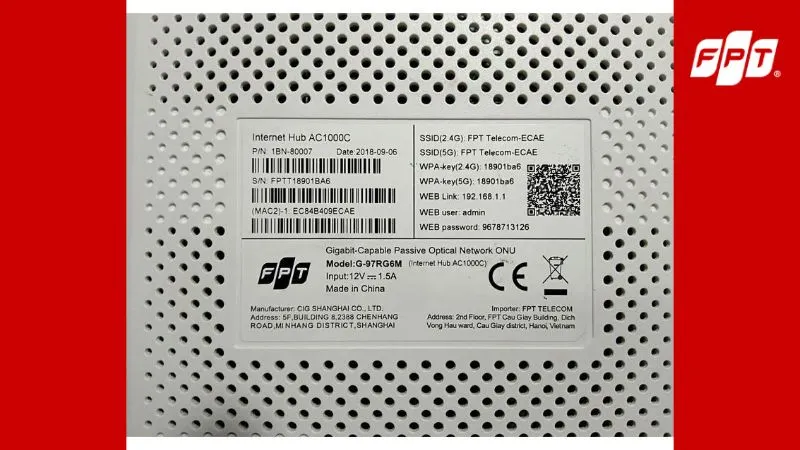
Cảnh báo kỹ thuật: Tuyệt đối không nên tự ý lấy tăm chọc vào lỗ Reset cứng trên Modem khi chưa có hướng dẫn từ nhà mạng. Thao tác Reset sẽ xóa trắng toàn bộ cấu hình tài khoản đường truyền quang (PPPoE/VLAN) khiến cả nhà bị mất kết nối Internet hoàn toàn cho đến khi kỹ thuật viên xuống cài đặt lại.
2.5. Cách 5: Xem hoặc đổi mật khẩu Wi-Fi FPT nhanh chóng qua ứng dụng Hi FPT
Đối với các hộ gia đình đang sử dụng dịch vụ Internet FPT, bạn không cần phải nhớ địa chỉ IP quản trị phức tạp mà có thể kiểm tra và đổi mật khẩu Wi-Fi từ xa ngay trên điện thoại thông qua ứng dụng Hi FPT:
- Bước 1: Tải và mở ứng dụng Hi FPT (trên App Store hoặc Google Play).
- Bước 2: Đăng nhập vào ứng dụng bằng số điện thoại chủ hợp đồng đã đăng ký dịch vụ Internet FPT.
- Bước 3: Tại màn hình trang chủ, chọn hợp đồng dịch vụ Internet cần quản lý -> Nhấn vào biểu tượng Quản lý Wi-Fi / Modem.
- Bước 4: Tại đây, bạn có thể xem thông tin tên mạng hiện tại hoặc nhấn chọn chức năng Đổi mật khẩu Wi-Fi.
- Bước 5: Nhập mật khẩu mới dễ nhớ theo ý muốn của bạn, bấm Lưu / Xác nhận (và nhập mã OTP gửi về điện thoại nếu có). Chỉ sau vài giây đồng bộ, bạn có thể dùng mật khẩu mới để kết nối lại cho các thiết bị trong nhà.
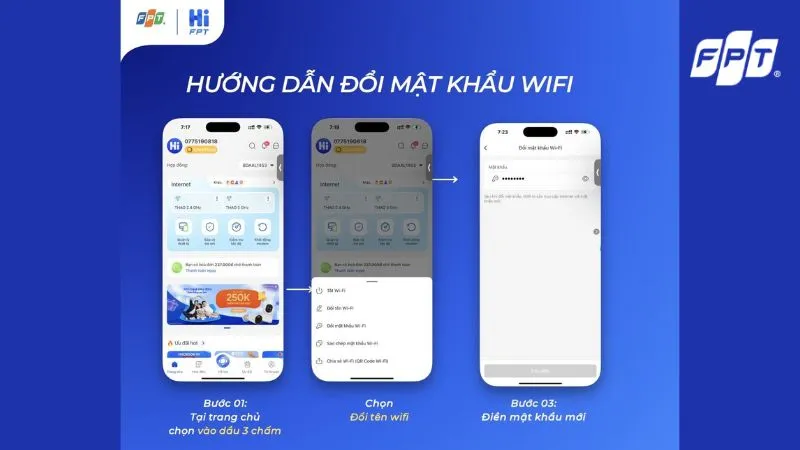
(Lưu ý: Giao diện và các tính năng hiển thị có thể thay đổi nhẹ tùy theo phiên bản cập nhật của ứng dụng Hi FPT, chủng loại Modem đang trang bị và quyền truy cập của tài khoản).
2.6. Cách 6: Liên hệ tổng đài nhà mạng để được hỗ trợ từ xa
Khi bạn đã thử các phương pháp trên nhưng vẫn không thể tìm lại mật khẩu (hoặc số điện thoại đăng ký hợp đồng do người thân khác cầm), giải pháp an toàn và nhanh nhất là liên hệ trực tiếp với tổng đài chăm sóc khách hàng của nhà mạng đang sử dụng.
Để nhân viên tổng đài xác minh chính chủ và hỗ trợ reset/đổi mật khẩu từ xa trên hệ thống trong 1 phút, bạn nên chuẩn bị sẵn một vài thông tin cơ bản:
- Họ và tên chủ hợp đồng đăng ký lắp mạng (hoặc số CCCD).
- Số điện thoại đăng ký dịch vụ hoặc Mã số hợp đồng.
- Địa chỉ lắp đặt đường truyền Internet thực tế.
- Tình trạng đang gặp phải (quên mật khẩu Wi-Fi, không truy cập được ứng dụng quản lý...).
Đối với khách hàng mạng FPT, bạn có thể gửi yêu cầu hỗ trợ trực tiếp trên ứng dụng Hi FPT hoặc gọi tới hotline chăm sóc khách hàng 24/7 qua số 1900 6600 (nhánh số 2).
3. Cần làm gì khi không thể xem lại mật khẩu Wi-Fi cũ?
Trong trường hợp mật khẩu cũ đã bị xóa khỏi toàn bộ điện thoại, máy tính và bạn cũng không thể xem lại theo dạng văn bản hiển thị, việc thiết lập lại một mật khẩu Wi-Fi mới là hướng xử lý tối ưu nhất.
Quy trình xử lý chuẩn bạn nên thực hiện tuần tự như sau:
- Rà soát lại các thiết bị phụ trong nhà: Kiểm tra xem còn chiếc máy tính bảng (iPad), điện thoại cũ hay laptop ít dùng nào từng kết nối mạng ở nhà hay không để trích xuất mật khẩu.
- Đối chiếu thông tin trên tem Modem: Thử nhập lại mật khẩu mặc định dưới đáy thiết bị hoặc dùng tài khoản quản trị (Admin) đăng nhập trình duyệt để đặt mật khẩu mới.
- Nhờ tổng đài viên đổi mật khẩu từ xa: Liên hệ nhà mạng để kỹ thuật viên đẩy cấu hình mật khẩu mới xuống Modem nhà bạn mà không cần phải tháo lắp thiết bị.
- Cập nhật lại mật khẩu mới cho hệ sinh thái thiết bị trong nhà: Lưu ý rằng ngay sau khi bạn đổi sang mật khẩu Wi-Fi mới, tất cả các thiết bị đang dùng mật khẩu cũ sẽ tự động bị ngắt kết nối. Lúc này, bạn cần tiến hành nhập lại mật khẩu mới cho điện thoại, laptop, Smart TV và đặc biệt là các mắt Camera an ninh hoặc thiết bị Smarthome để duy trì hoạt động bình thường.
4. Mẹo lưu trữ mật khẩu Wi-Fi an toàn, không bao giờ lo quên
Để không phải tốn thời gian tìm kiếm lại mật khẩu mỗi khi mua thiết bị mới hoặc có người thân ghé thăm, bạn hãy áp dụng ngay 6 mẹo quản lý mật khẩu khoa học dưới đây:
- Đồng bộ vào Trình quản lý mật khẩu (Password Manager): Bật tính năng tự động lưu mật khẩu trên Chuỗi khóa iCloud (ứng dụng Mật khẩu của iPhone) hoặc Google Password Manager (trên Android/Chrome). Nhờ đó, mật khẩu sẽ luôn đi theo tài khoản cá nhân của bạn trên mọi thiết bị.
- Ghi chú có khóa bảo mật trên điện thoại: Lưu tên mạng và mật khẩu vào ứng dụng Ghi chú (Notes) trên điện thoại và bật khóa bảo mật bằng Face ID/vân tay, tránh viết mật khẩu công khai ra giấy dán trên tường ở những nơi có nhiều người lạ ra vào.
- Lưu sẵn một bức ảnh chụp Mã QR Wi-Fi: Sau khi tạo mã QR chia sẻ Wi-Fi trên điện thoại, bạn hãy chụp màn hình lại và đưa vào album ảnh "Yêu thích". Khi có khách đến nhà hỏi mật khẩu, bạn chỉ cần mở bức ảnh đó lên cho khách quét trong 2 giây.
- Đặt mật khẩu theo quy tắc dễ nhớ nhưng bảo mật cao: Kết hợp chữ hoa, chữ thường, chữ số và ký tự đặc biệt dựa trên một cụm từ quen thuộc với riêng gia đình bạn; hạn chế đặt mật khẩu bằng dãy số 12345678 hoặc số điện thoại cá nhân, ngày tháng năm sinh rất dễ bị dò ra.
- Không chia sẻ mật khẩu qua các ứng dụng "Chùa Wi-Fi": Tuyệt đối không cài đặt các phần mềm chia sẻ Wi-Fi công cộng để tránh việc mật khẩu nhà bạn bị phát tán lên máy chủ chung, dẫn đến nhiều người lạ câu trộm làm chậm mạng.
- Cập nhật ngay vào sổ tay số mỗi khi đổi mật khẩu: Mỗi lần thay đổi mật khẩu mới trên ứng dụng Hi FPT hoặc trang quản trị, hãy cập nhật lại ngay vào ghi chú cá nhân để tránh nhầm lẫn với mật khẩu cũ.
5. Trải nghiệm Internet FPT chuẩn Wi-Fi 6 – Quản lý mật khẩu thông minh, kết nối siêu tốc
Lựa chọn lắp đặt Internet FPT mang đến cho hộ gia đình giải pháp kết nối toàn diện và hiện đại nhất hiện nay:
- Trang bị miễn phí Modem Wi-Fi 6 thế hệ mới: Gia tăng tốc độ truyền tải dữ liệu, mở rộng vùng phủ sóng xuyên tường và chịu tải mượt mà từ 10 – 25 thiết bị kết nối đồng thời không lo giật lag.
- Quản lý mạng trong tầm tay với ứng dụng Hi FPT: Dễ dàng kiểm tra danh sách các thiết bị đang kết nối vào Wi-Fi nhà mình, chặn người lạ dùng chùa và đổi mật khẩu Wi-Fi mọi lúc mọi nơi chỉ bằng vài cú chạm trên smartphone.
- Đội ngũ kỹ thuật viên hỗ trợ chuyên nghiệp 24/7: Luôn sẵn sàng tiếp nhận yêu cầu, hướng dẫn cấu hình từ xa hoặc hỗ trợ tận nhà nhanh chóng khi khách hàng gặp bất kỳ sự cố kết nối nào.
- Đa dạng gói cước tích hợp giải trí đỉnh cao: Phù hợp cho cả cá nhân, hộ gia đình và cửa hàng kinh doanh với kho nội dung truyền hình đặc sắc trên FPT Play.
Bảng giá các gói cước Internet & Combo Truyền hình FPT phổ biến hiện nay
|
Tên gói cước
|
Giá cước tham khảo
|
Trang bị & Băng thông
|
Quyền lợi & Dịch vụ tích hợp
|
Đối tượng phù hợp
|
|
Internet GIGA
(Chỉ Internet)
|
195.000₫ / tháng
|
• Trang bị Modem Wi-Fi 6
• Tốc độ: 300 Mbps / 300 Mbps
|
• Đáp ứng 10 – 15 thiết bị kết nối đồng thời.
|
Cá nhân, sinh viên, hộ gia đình cơ bản.
|
|
Internet SKY
(Chỉ Internet)
|
195.000₫ / tháng
|
• Trang bị Modem Wi-Fi 6
• Tốc độ: 1 Gbps / 300 Mbps
|
• Đáp ứng 15 – 25 thiết bị kết nối đồng thời.
|
Cá nhân, hộ gia đình đông người, tải dữ liệu lớn.
|
|
Combo GIGA - V.VIP
(Internet + Truyền hình)
|
220.000₫ / tháng
|
• Trang bị Modem Wi-Fi 6
• Tốc độ: 300 Mbps / 300 Mbps
|
• Kết nối 10 – 15 thiết bị
• Gần 120 kênh truyền hình trên FPT Play
• Xem trực tiếp Ngoại hạng Anh Full HD/4K, FA Cup, Shopee Cup, V.League, VBA, UFC...
|
Gia đình cần kết hợp mạng Wi-Fi 6 và truyền hình giải trí, thể thao.
|
|
Combo SKY - V.VIP
(Internet + Truyền hình)
|
239.000₫ / tháng
|
• Trang bị Modem Wi-Fi 6
• Tốc độ: 1 Gbps / 300 Mbps
|
• Kết nối 15 – 25 thiết bị
• Gần 120 kênh truyền hình trên FPT Play
• Xem trực tiếp Ngoại hạng Anh Full HD/4K, FA Cup, Shopee Cup, V.League, VBA, UFC...
|
Hộ gia đình nhiều thành viên, đam mê bóng đá Ngoại hạng Anh và phim 4K.
|
|
Combo META - V.VIP
(Internet + Truyền hình)
|
339.000₫ / tháng
|
• Trang bị Modem Wi-Fi 6
• Tốc độ đối xứng: 1 Gbps / 1 Gbps
|
• Kết nối đến 25 thiết bị
• Gần 120 kênh truyền hình FPT Play + Trọn bộ giải thể thao Ngoại hạng Anh, FA Cup, V.League, UFC...
|
Gia đình lớn, Game thủ, Streamer, làm việc từ xa cần tốc độ Upload/Download cực đại.
|
(Lưu ý: Mức giá cước trên là giá tham khảo đã bao gồm VAT, có thể thay đổi nhẹ tùy theo khu vực lắp đặt, thời điểm đăng ký và chính sách ưu đãi tại từng địa phương. Quý khách vui lòng liên hệ hotline 098.6666.348 để kiểm tra báo giá thực tế chính xác nhất).
6. Câu hỏi thường gặp về quên mật khẩu Wi-Fi (FAQ)
- Điện thoại hiện không nằm trong vùng phủ sóng Wi-Fi đó thì có xem lại được mật khẩu không?
- Trả lời: Hoàn toàn xem được với điều kiện thiết bị của bạn đã từng kết nối với mạng đó trước đây và chưa bấm "Quên mạng". Trên iPhone (từ iOS 16 trở lên), bạn vào Cài đặt > Wi-Fi > nhấn Sửa (Edit) ở góc phải để mở danh sách toàn bộ các mạng đã lưu từ trước; trên máy tính Windows, bạn dùng câu lệnh netsh wlan show profiles trong CMD là có thể xem lại mật khẩu dù đang ở bất kỳ đâu.
- Khi quên mật khẩu Wi-Fi ở nhà thì có bắt buộc phải nhấn nút Reset trên Modem không?
- Trả lời: Không cần và không nên tự ý Reset Modem. Bạn hoàn toàn có thể xem lại mật khẩu trên các thiết bị đã kết nối trong nhà, xem trên tem dưới đáy Modem hoặc mở ứng dụng Hi FPT / gọi tổng đài nhà mạng để được hỗ trợ đổi mật khẩu mới từ xa một cách an toàn mà không làm mất cấu hình đường truyền Internet.
- Sau khi tôi đổi mật khẩu Wi-Fi mới thì các thiết bị khác trong nhà có bị mất mạng không?
- Trả lời: Có. Ngay khi mật khẩu Wi-Fi được thay đổi, toàn bộ điện thoại, laptop, Smart TV và Camera an ninh đang lưu mật khẩu cũ sẽ tự động bị ngắt kết nối nhằm đảm bảo tính bảo mật. Bạn chỉ cần nhập lại mật khẩu mới một lần trên các thiết bị này để tiếp tục sử dụng mạng bình thường.
Hy vọng với 6 cách hướng dẫn chi tiết trên đây, sự cố quên mật khẩu Wi-Fi sẽ không còn làm khó được bạn mỗi khi cần kết nối thiết bị mới. Đừng quên lưu trữ mật khẩu ở nơi an toàn và tham khảo đăng ký ngay các gói cước Internet Wi-Fi 6 FPT tại website fpttelecom.net.vn hoặc tổng đài 098.6666.348để trải nghiệm đường truyền tốc độ cao, quản lý mật khẩu một chạm qua ứng dụng Hi FPT cùng ưu đãi tặng Camera AI kèm 12 tháng Cloud miễn phí!
 Quên Mật Khẩu Wi-Fi Phải Làm Sao? 6 Cách Xem Lại Nhanh Nhất
 HƯỚNG DẪN
 ĐĂNG KÝ NGAY






 Điểm giao dịch
 Đăng nhập


Đánh giá sản phẩm